방향 설정 - by. UXKM
- A11Y
- A11y Creation Tech
- 모바일 접근성 제작 기법
- 방향 설정
요약 설명관련 지침(적응성) : 콘텐츠를 특정 화면 방향으로만 고정하지 않고 가로/세로 모두에서 이용 가능한가?
기기 거치대·손목 제한·분할 화면 사용자는 회전이 불편할 수 있습니다. 한 방향만 허용할 때는 예외 사유와 동등한 대체 경로가 필요합니다.
필요성
강제 세로·가로는 물리적 제약뿐 아니라 태블릿·폴더블·외부 디스플레이 등 다양한 폼 팩터에서도 문제가 됩니다. 핵심 기능이 한 방향에서만 가능하면 사용자는 앱을 포기할 수 있습니다.
대상
- 거치대·휠체어 사용자
기기를 회전하기 어려운 각도로 고정하는 사용자.
- 한 손 사용
세로 고정이 편한 경우에도 가로 콘텐츠를 봐야 할 때가 있는 사용자.
- 태블릿·멀티윈도우
가로 폭이 줄어든 상태에서도 레이아웃이 깨지지 않아야 하는 사용자.
- 개발자·QA
회전 각도·크기 클래스별 회귀 테스트가 필요합니다.
체크리스트
- 양방향 레이아웃
주요 화면이 가로·세로 모두에서 스크롤·버튼·입력이 가능한가?
- 예외 정당성
한 방향 고정이 법·규격·본질적 특성(예: 카메라 뷰파인더) 때문인지 문서화했는가?
- 전환 시 상태
회전 후 입력값·스크롤 위치·포커스가 유지되는가?
- 전체 화면 모드
비디오·게임 전용 모드에서도 나가기·설정 경로가 있는가?
구현 시 참고
- Android:
screenOrientation값을 가능한 한 제한하지 않고, 필요 시 사용자에게 이유를 안내합니다. - iOS: 지원 방향과 Info.plist 설정, Adaptive Layout 제약을 양방향에서 검증합니다.
- WebView는 viewport·safe area를 회전별로 테스트합니다.
점검 방법
- 실기기에서 회전 잠금 on/off 각각으로 주요 시나리오를 수행합니다.
- 분할 화면·멀티태스킹으로 앱 가로폭이 줄었을 때를 시뮬레이션합니다.
개발방법
아래 코드는 방향 설정 검사항목을 구현할 때 바로 참고할 수 있는 기본 예시입니다. 가로/세로 전환 시 기능 손실 없이 동일 과업을 수행할 수 있도록 레이아웃을 구성합니다.
하이브리드
html
Vue
React
접근성 테스트 도구 활용 점검방법
요약 설명웹 및 모바일 애플리케이션의 접근성을 평가하고 개선하기 위한 다양한 도구와 방법을 소개합니다.
Lighthouse와 WAVE와 같은 웹 접근성 분석 도구를 사용하면 웹 페이지의 접근성을 점검할 수 있고, Android와 iOS에서 활용되는 접근성 도구를 통해 앱의 접근성을 테스트하고 개선할 수 있습니다.
여러 접근성 테스트 도구를 활용하고 웹 및 앱을 지속적으로 개선함으로써, 장애인을 포함한 모든 사용자에게 보다 편리한 환경을 제공할 수 있습니다.
Lighthouse
Lighthouse는 구글에서 제공하는 웹 페이지 품질 개선을 위한 오픈 소스로 자동화 도구입니다.
Lighthouse는 사이트의 성능, 접근성, SEO 등에 대한 전반적인 진단을 해줍니다.
상세 설명 :
Lighthouse Overview 공식 문서 참조
참고
- Lighthouse 모바일의 경우 네트워크 속도를 최대 4배정도 느리게 측정하기 때문에 모바일 Performance가 비교적 낮게 나옵니다.
- Metric 별로 어떤 성능 점수가 나는지 Lighthouse 계산기를 통해서 자세히 확인할 수 있습니다.
카테고리가 측정하는 내용
-
Performance
웹 페이지의 로딩 속도 등 실제 성능을 측정. 성능의 측정항목은 6가지 Metric으로 정의되며, 각 Metric들은 페이지가 로드되는 속도를 다양한 측면에서 측정합니다.
상세 설명 : Lighthouse Performance Audits. -
Best practices
Best practices를 따라 개발되었는지 확인
-
Accessibility
접근성 확인. 폰트 사이즈, 메뉴간 간격 등을 측정
-
Progressive Web App (PWA)
웹과 네이티브 앱의 기능 모두의 이점을 가지도록 만들어진 서비스인지 체크
-
SEO
Search Engine Optimization의 약자로 검색 엔진 수집 최적화 측정
사용법
- Google Chrome에서 웹 페이지를 엽니다.
- DevTools (F12)를 열고 ‘Lighthouse’ 탭을 선택합니다. (단축키 맥:Cmd⌘+Option⌥+I / 윈도우:Ctrl+Shift+I)
-
‘Accessibility’ 항목을 선택하고 우측 상단의 ‘Analyze page load’를 클릭하여 보고서를 생성합니다.
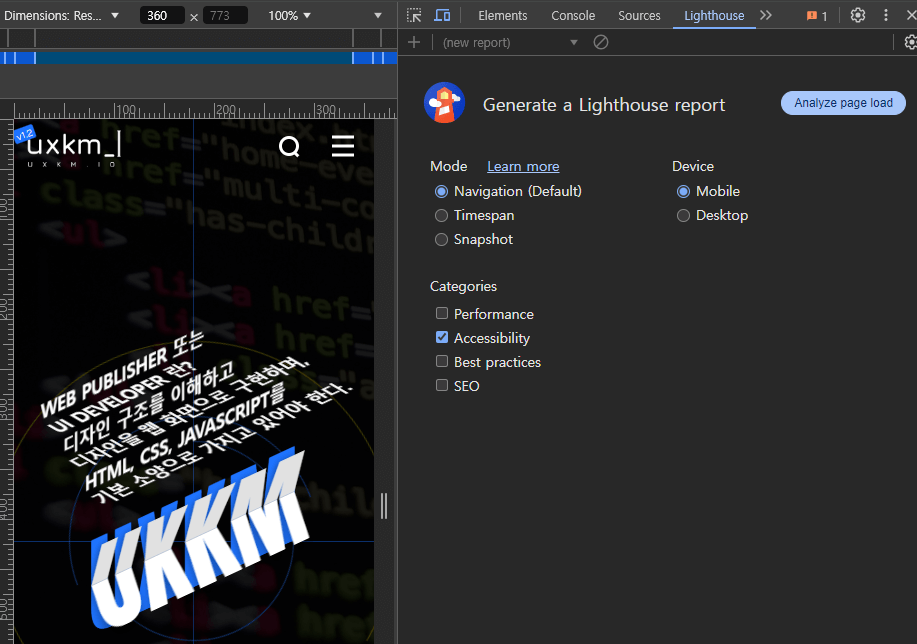
[Lighthouse를 활용한 검사] -
Lighthouse는 접근성 점수와 함께 개선이 필요한 부분을 제시합니다.
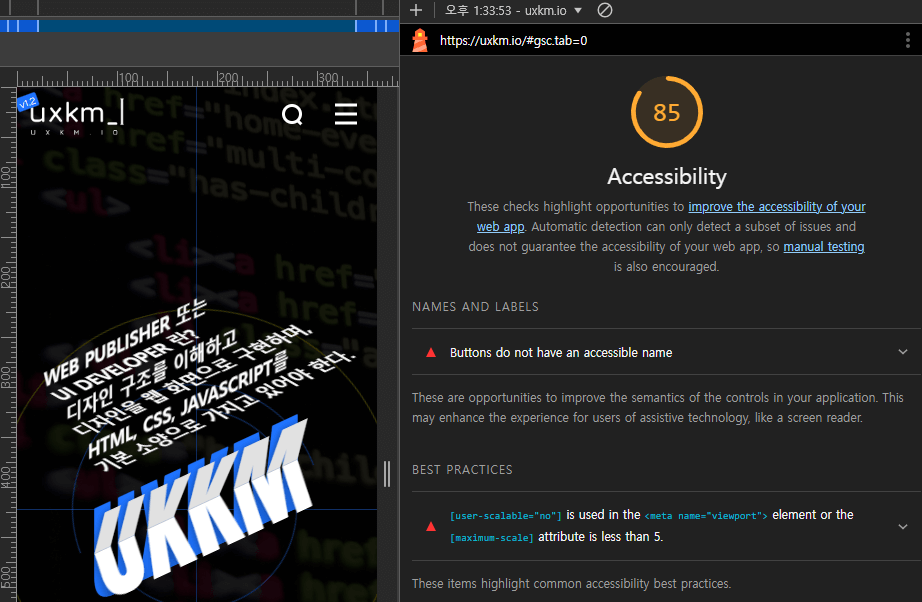
[Lighthouse를 활용한 검사]
WAVE
WAVE는 WebAIM에서 만든 확장 프로그램으로 현재 화면의 각 요소가 접근성을 준수하는지 평가합니다. 각 요소가 위반한 내용에 대한 이유와 해결 방법을 제시하여 접근성을 준수하는 개발을 쉽게 할 수 있도록 돕습니다.
사용법
-
Chrome 브라우저에서 WAVE 확장 프로그램을 설치합니다.
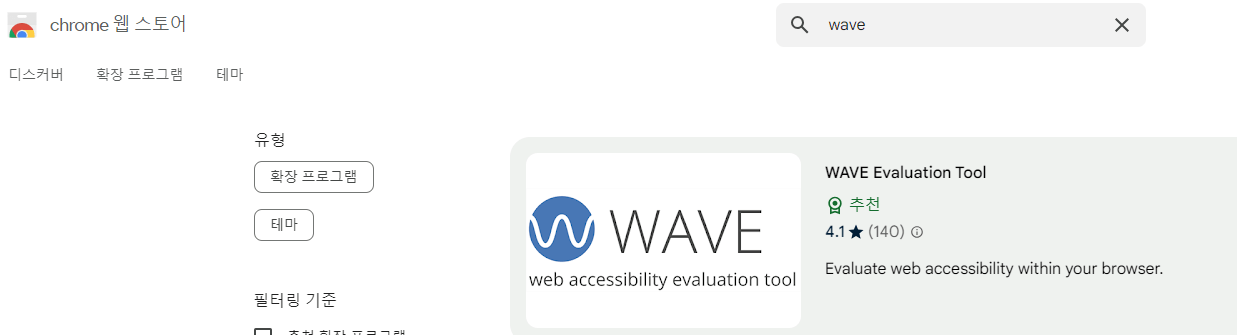
[WAVE를 활용한 검사] -
페이지를 열고 WAVE 확장 프로그램을 실행하여 분석을 시작합니다.
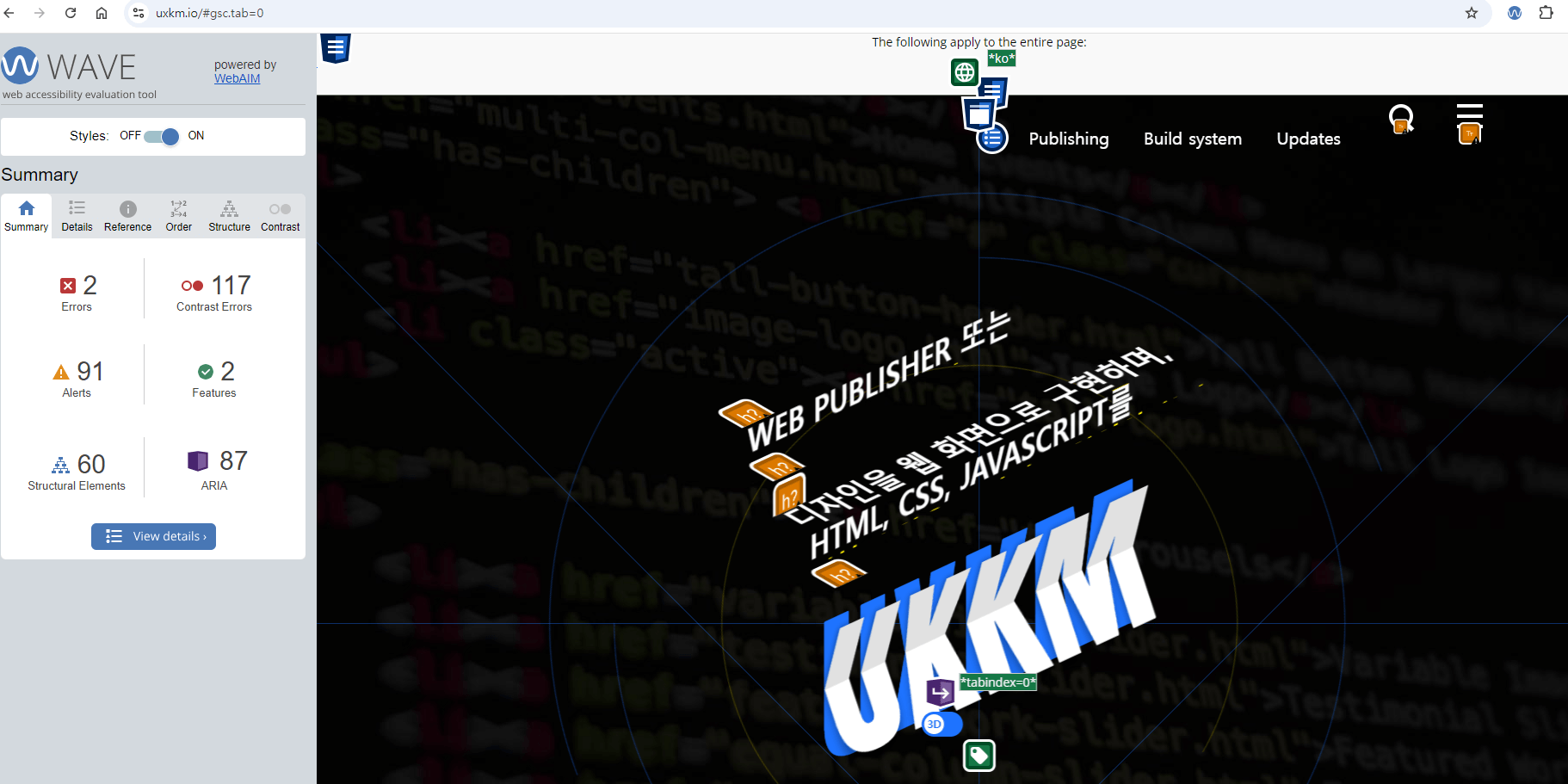
[WAVE를 활용한 검사] -
WAVE 페이지에서 발견된 접근성 문제를 제시합니다.
[WAVE를 활용한 검사]
Accessibility Scanner (Android)
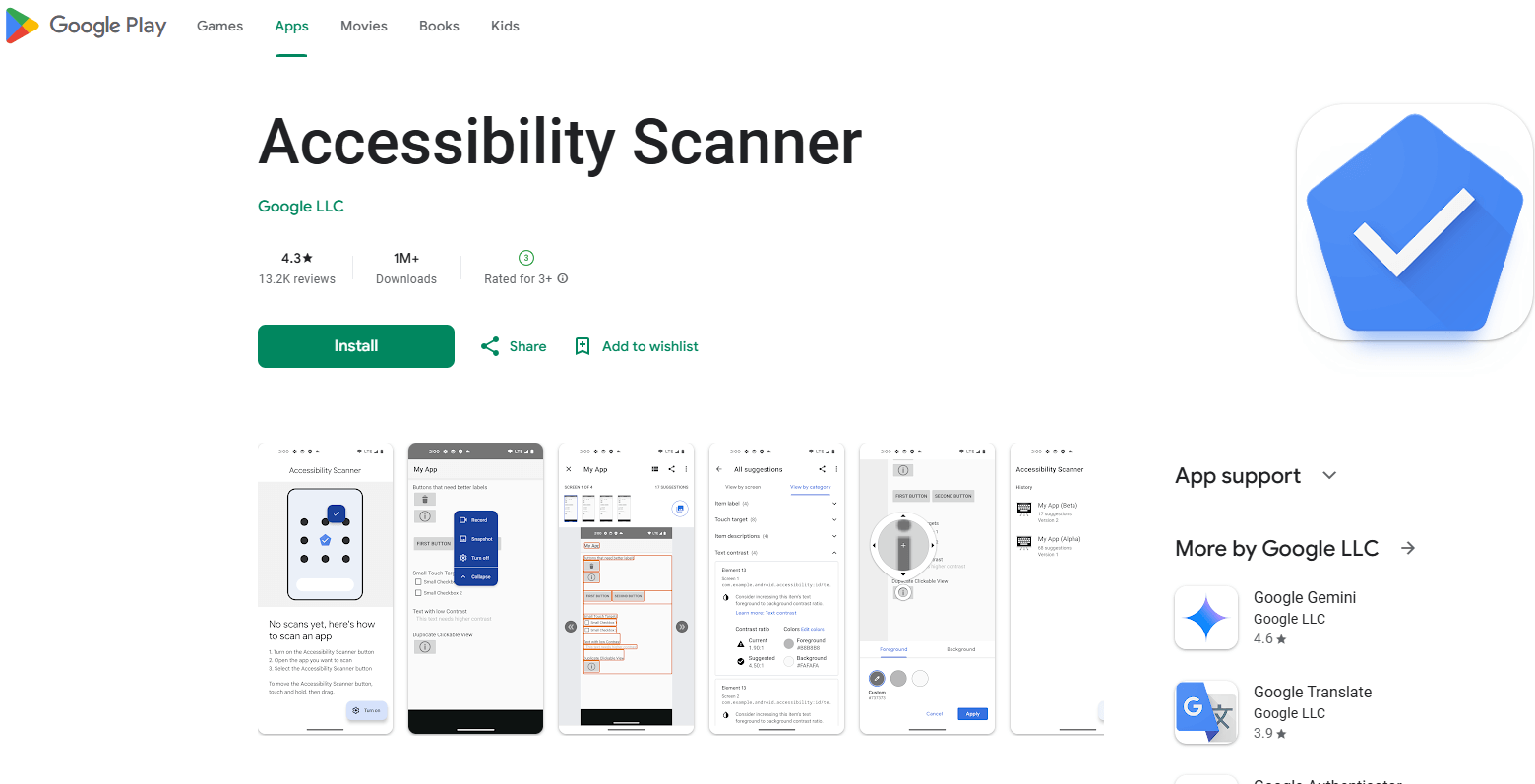
Accessibility Scanner는 Android 기기에서 접근성 문제를 탐지하는 Google Play의 앱입니다.
사용법
-
Android 기기에 Accessibility Scanner 앱을 설치합니다.
[Accessibility Scanner 활용한 검사] -
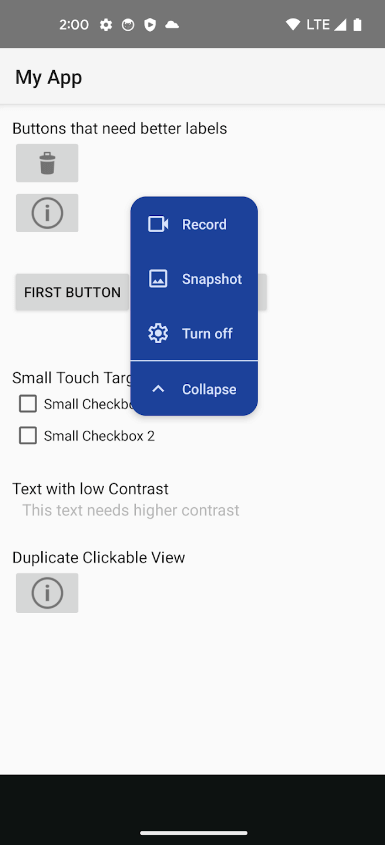
앱을 실행하고 분석하려는 화면에서 스캔을 시작합니다.
[Accessibility Scanner 활용한 검사] -
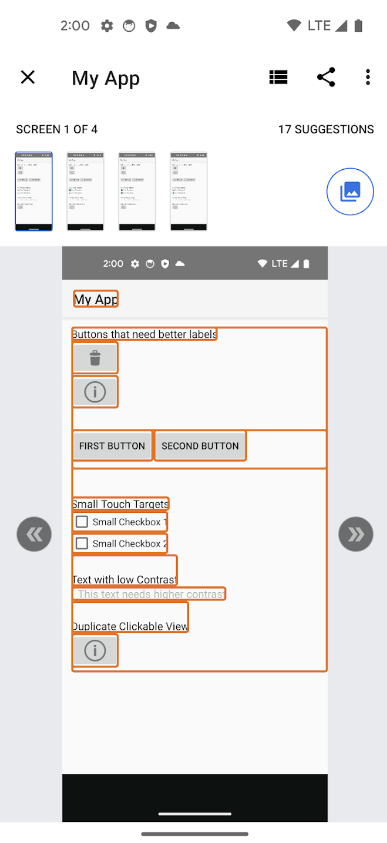
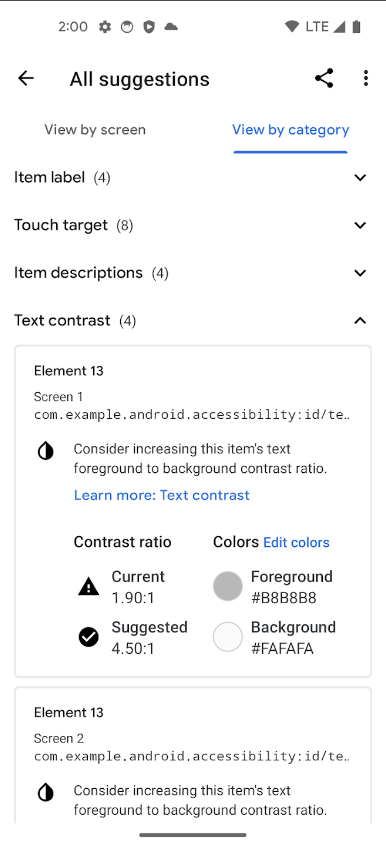
앱은 화면에서 발견된 접근성 문제를 보고하고 개선 방법을 제시합니다.
[Accessibility Scanner 활용한 검사]
접근성 트리 뷰(Accessibility Tree)
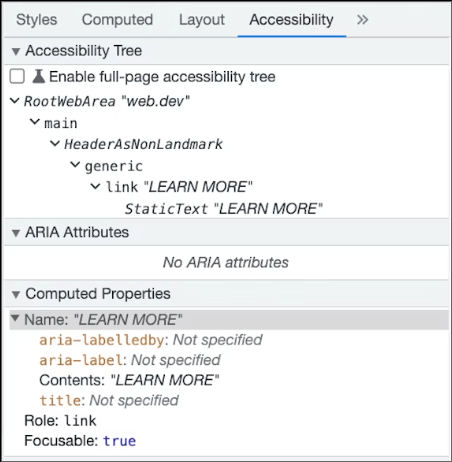
스크린 리더와 같은 보조 기술은 크로미움의 접근성 API를 사용해 웹콘텐츠와 상호 작용합니다.
접근성 API의 기본 모델은 접근성 트리입니다. 접근성 객체의 트리를 통해 보조 기술은 각 속성과 실제 속성값을 탐색하고 필요한 작업을 수행할 수 있습니다.
웹 개발자는 주로 HTML에서 ARIA 속성과 같은 DOM 속성값을 통해 접근성 트리를 만들고 이를 다룹니다.
크롬 개발자 도구에서는 개발자에게 콘텐츠가 보조 기술에 어떤 식으로 전달되는지 이해할 수 있게 접근성 창을 제공하고 있습니다.
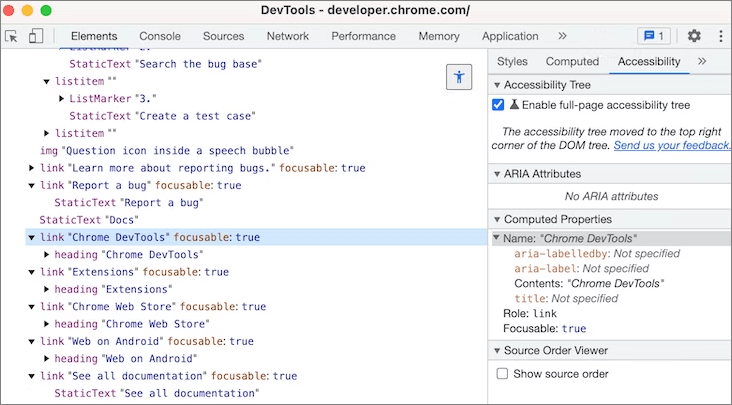
DOM 트리 뷰어에서 노드를 선택하면 해당하는 접근성 노드의 속성 정보가 상위 노드, 직계 자식 노드와 함께 창에 표시됩니다.
사용법
-
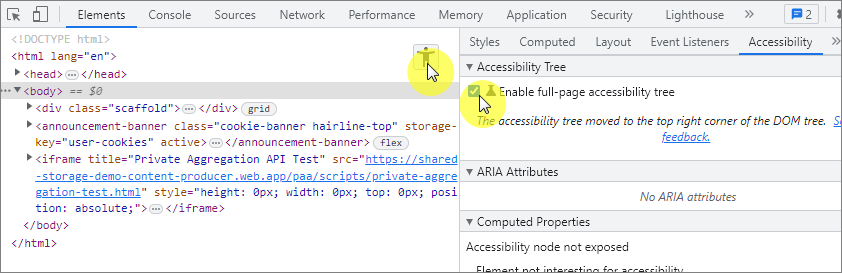
개발자 도구에서 Elements 항목을 선택하고 오른쪽 창에서
Accessibility를 선택하면 “Enable full-page accessibility tree” 항목을 체크합니다.
[Accessibility Tree 활용한 검사] -
해당 노드 선택 후 검사
[Accessibility Tree 활용한 검사]
VSCode 확장 접근성 검사(axe Accessibility Linter)
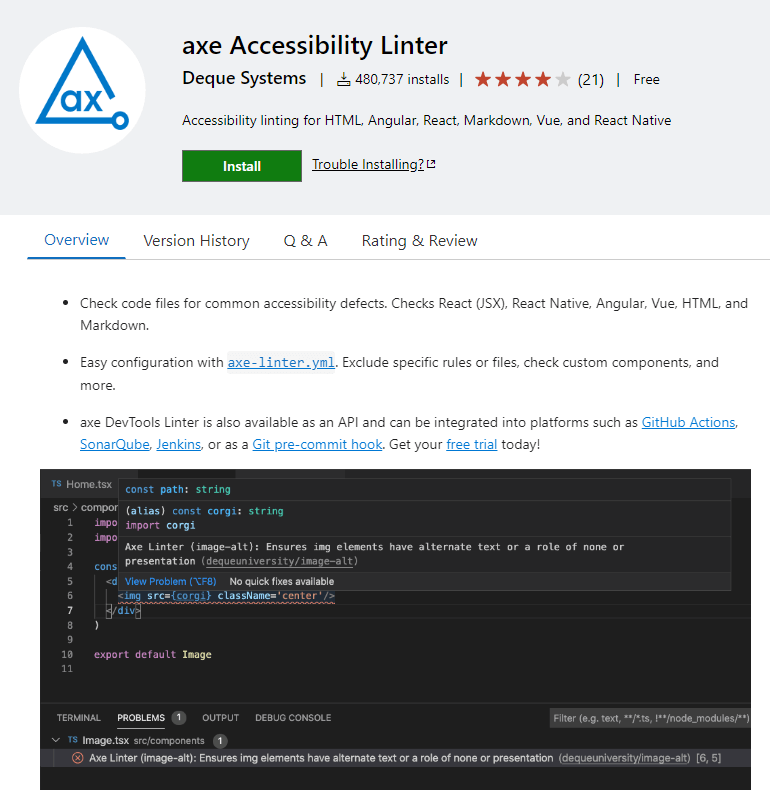
VSCode 사용 시 별도 확장 설치 후 소스 코드에서 잘못 작성된 부분을 사전에 감지하여 수정할 수 있습니다.
eslint-plugin-jsx-a11y(ReactJS + ESLint)
접근성 오류 부분이 있는지 분석해 주는 플러그인이며 서비스 개발 환경이 React라면
실시간으로 JSX 요소에 대한 접근성 규칙을 확인하고 준수할 수 있도록 돕는 패키지를 설치해 개발할 수 있습니다.
기본적으로 추천되는 규칙 외에 예외로 사용하고 싶은 부분이 있다면 같이 서비스를 개발하는 개발자들과 협의하면서
lint 규칙을 만들어가다 보면 접근성을 준수하는 서비스 개발에 도움이 될 것입니다.
상세 설명 :
jsx-eslint/eslint-plugin-jsx-a11y
사용법
-
eslint를 전역 설치했다면, eslint-plugin-jsx-a11y 플러그인도 전역으로 설치합니다.
-
.eslintrc.json 파일에 다음과 같이 추가합니다.
iOS : Accessibility Inspector
iOS 앱 개발도구인 xcode에는 Accessibility Inspector 툴을 통해 접근성을 수동 검사할 수 있습니다.
사용법
-
Xcode에서 Accessibility Inspector 툴을 실행합니다. (Xcode > Open Developer Tool > Accessibility Inspector)
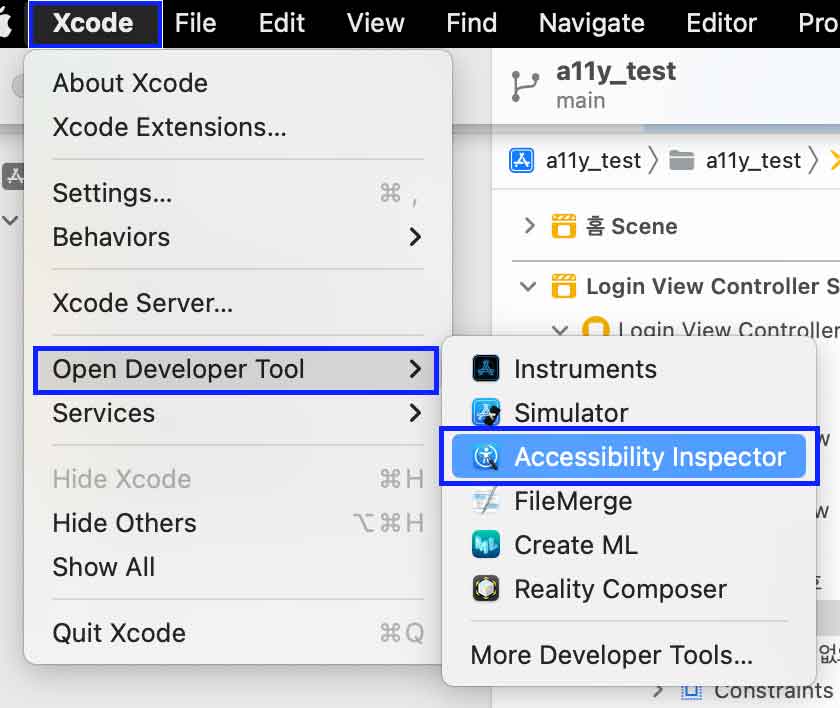
[출처 : NULI] -
테스트할 장치를 선택합니다. 개발 중인 앱을 Simulator로 빌드 하셨다면 Simulator를 선택하여 진단하실 수 있습니다.
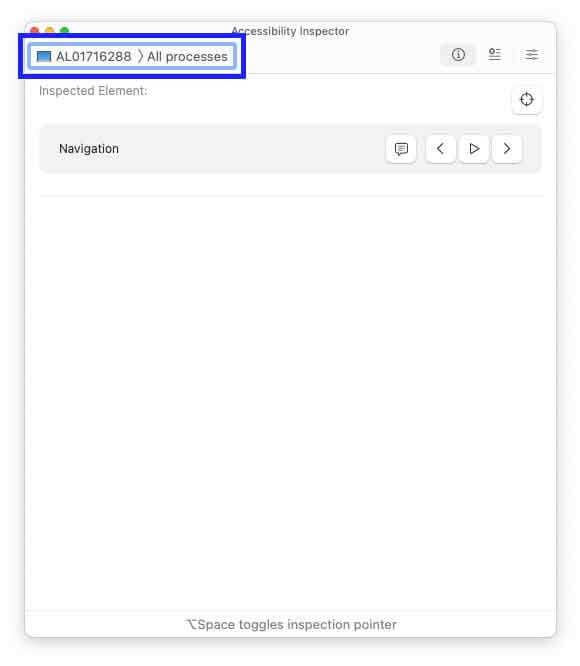
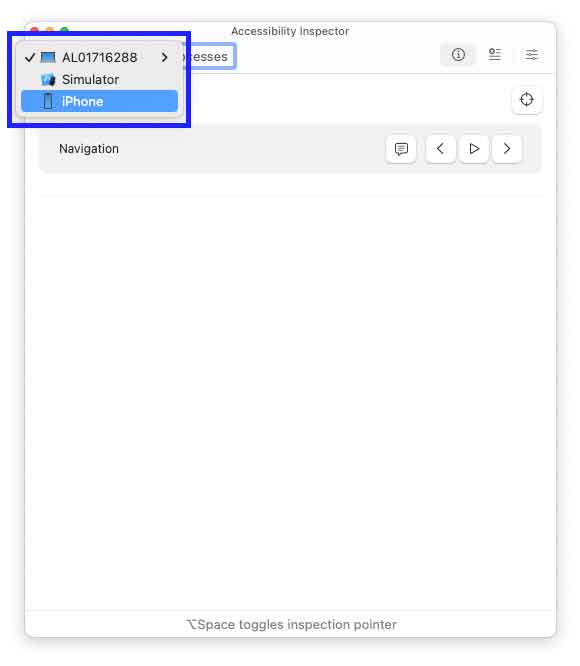
[출처 : NULI] -
Accessibility Inspector 툴 오른쪽 상단에서 audit 버튼을 선택합니다. Run Audit 버튼을 선택합니다.
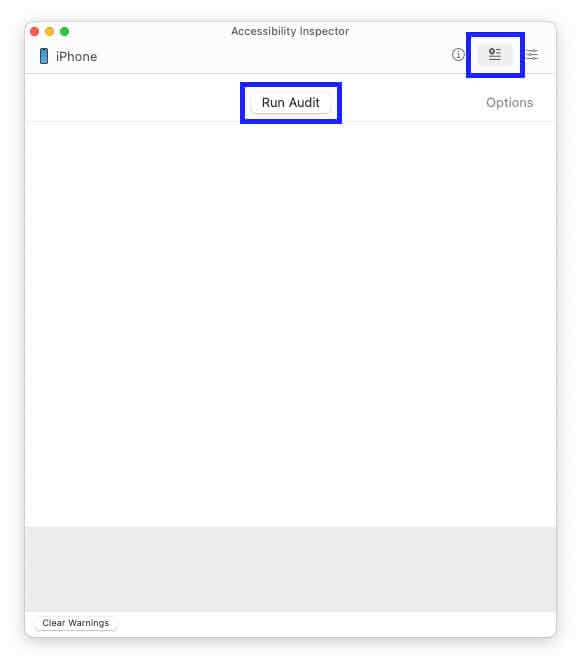
[출처 : NULI] -
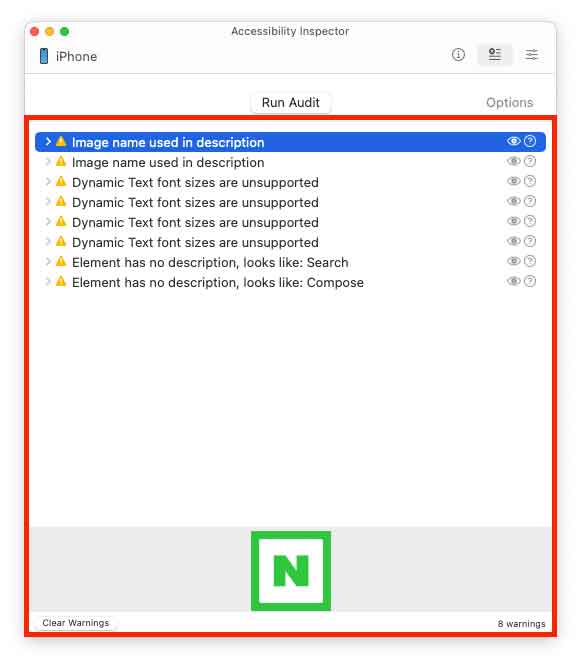
결과 이슈 목록을 선택하거나 눈 버튼을 선택하시면 해당 항목을 보여줍니다.
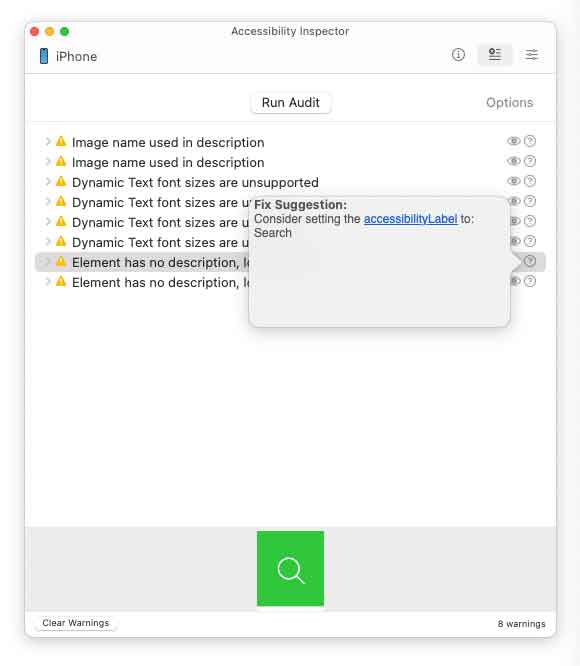
장치를 보면 노란색으로 표시되고, 물음표 버튼를 선택하면 해당 이슈를 해결할 수 있는 방법을 알려줍니다.
[출처 : NULI] -
물음표 버튼를 선택하면 해당 이슈를 해결할 수 있는 방법을 알려줍니다.
[출처 : NULI] -
목록에서 주의 깊게 봐야 할 이슈는 description에 대한 이슈입니다.
대체 텍스트 이슈는 접근성 사용자에게 매우 크리티컬한 이슈이면서 해결 방법이 매우 수월한 이슈입니다.
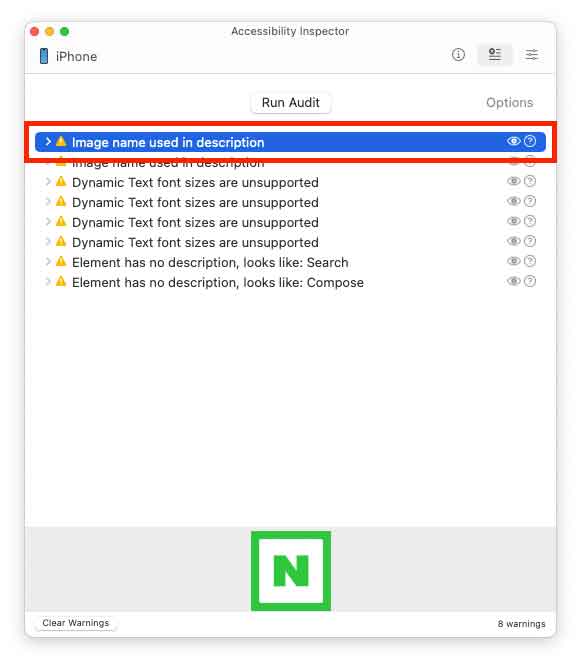
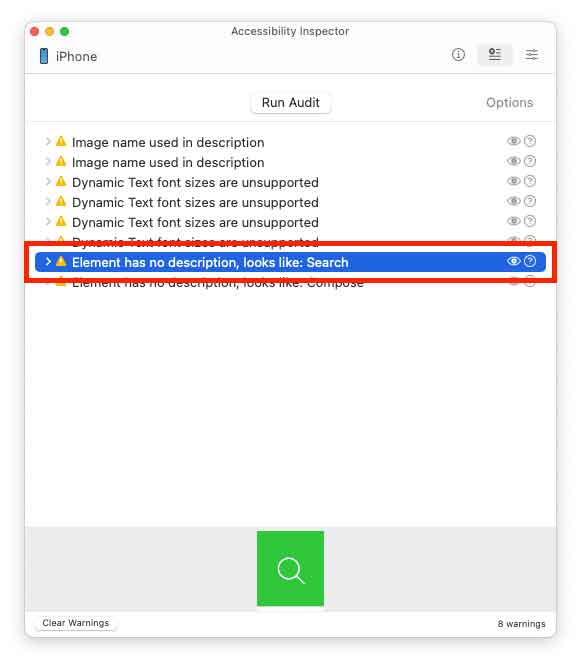
[출처 : NULI] - Xcode의 Identity Inspector 탭의 Accessibility 패널에 대체 텍스트를 넣어주세요.
-
대체 텍스트 외에도 명도대비, 작은 터치영역등 다양한 접근성 이슈를 체크해주고 있습니다.
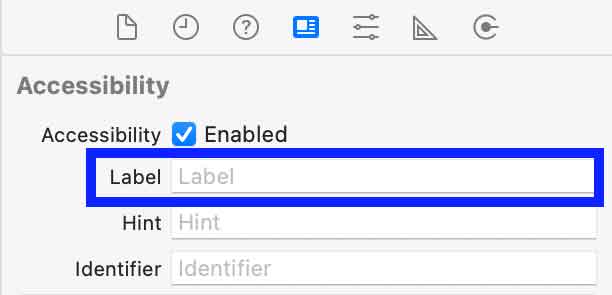
[출처 : NULI] -
각 요소별 접근성 항목을 확인할 수 있고, iOS 스크린리더인 VoiceOver 음성으로 들어볼 수 있습니다.
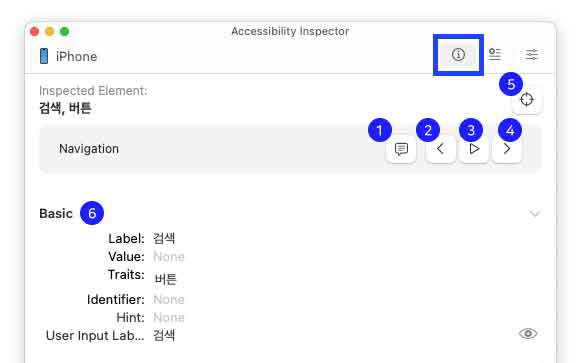
-
스피커
현재 초점이 위치한 요소의 정보를 VoiceOver 음성으로 들려줍니다.
-
이전 요소 탐색
현재 초점이 위치한 곳에서 이전 요소의 정보를 VoiceOver 음성으로 들려줍니다.
-
자동 탐색
현재 초점이 위치한 곳에서 모든 요소를 자동으로 탐색하며 요소의 정보를 VoiceOver 음성으로 들려줍니다.
-
다음 요소 탐색
현재 초점이 위치한 곳에서 다음 요소의 정보를 VoiceOver 음성으로 들려줍니다.
-
직접 탐색
마우스로 요소를 직접 선택하여 탐색합니다.
-
현재 초점이 위치한 요소의 접근성 항목을 나타냅니다.
항목은 Label(대체 텍스트), Value(값), Traits(유형 정보), Identifier(식별자), Hint(힌트 정보), User Input Labels(사용자 입력 텍스트 정보)입니다.
[출처 : NULI] -
스피커
Android : Lint
Android 앱 개발도구인 Android Studio 의 Lint를 통해 개발과정에서 접근성을 수동 검사할 수 있습니다.
사용법
-
Analyze > Inspect Code를 실행합니다.
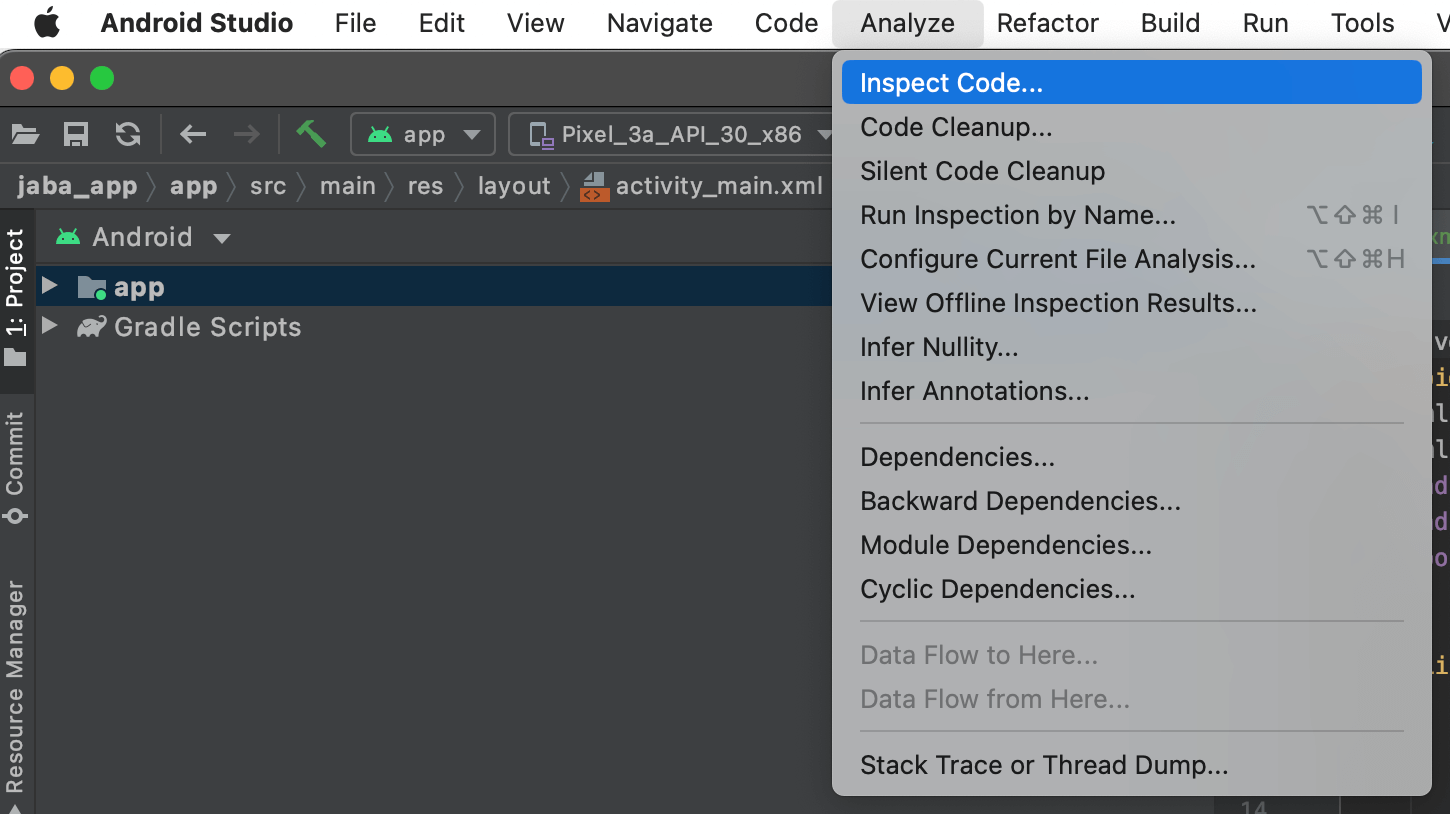
[출처 : NULI] -
Android Studio 4.1.1. 버전을 사용합니다.
Android Studio Electric Eel 2022.1.1 Patch 2버전이면 Code 메뉴에 inspect Code가 보입니다.
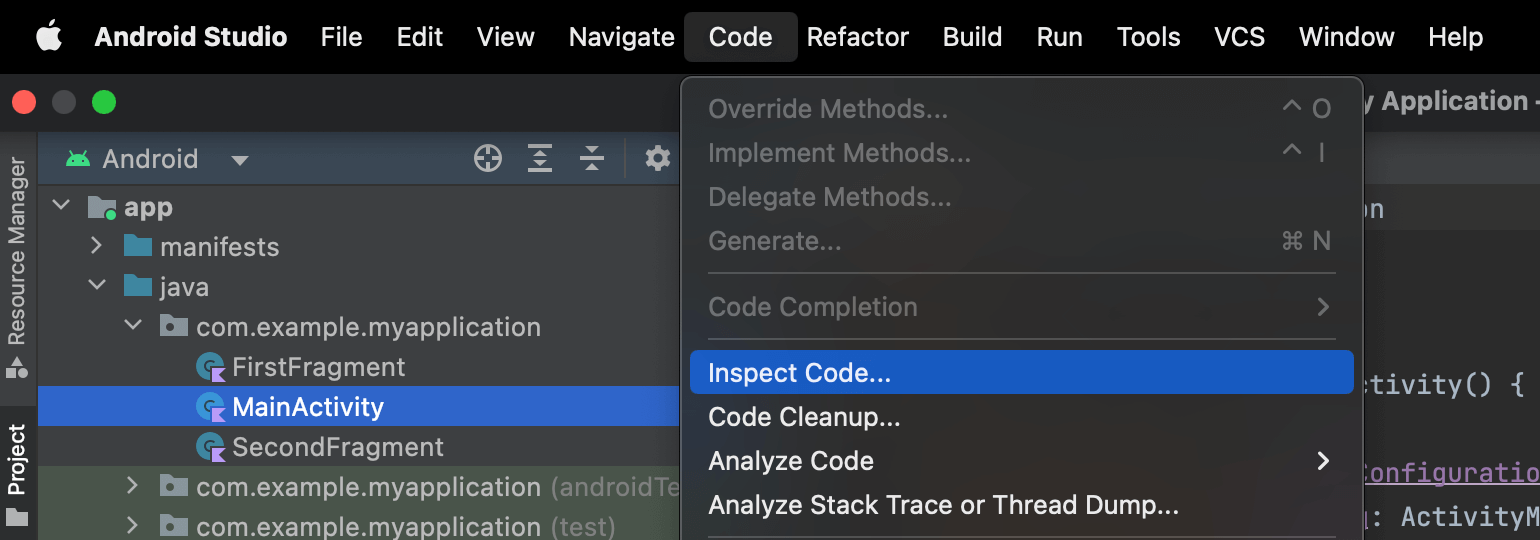
[출처 : NULI] -
Inspection profile에서 더보기 버튼을 실행합니다.
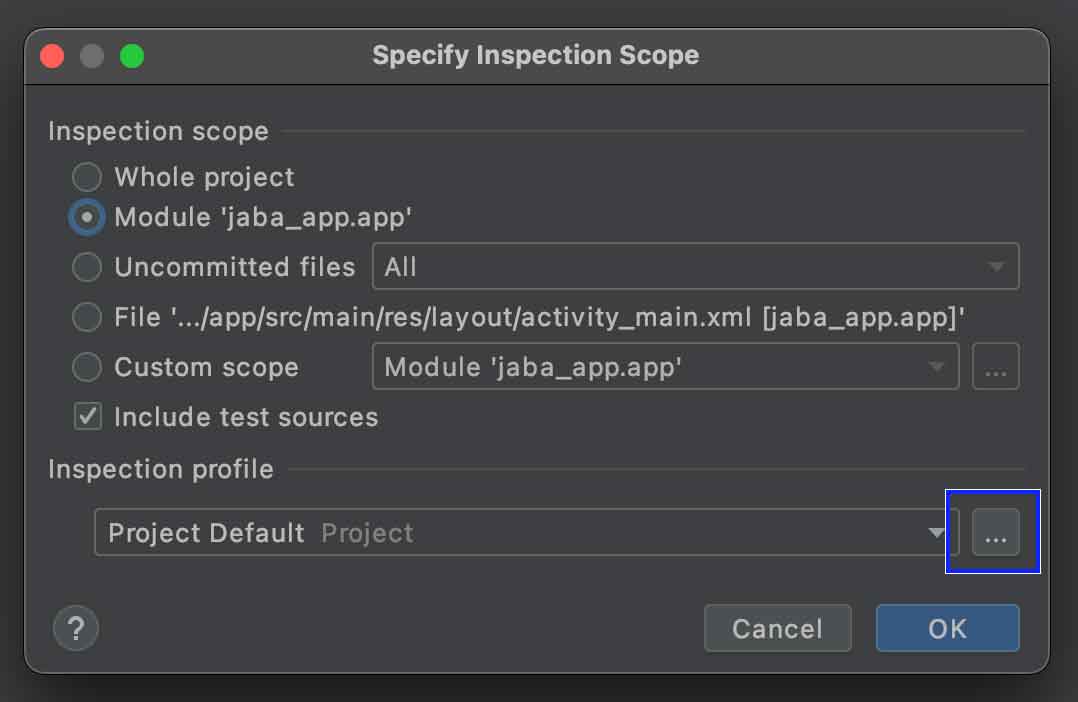
[출처 : NULI] - Inspections 창에서 Lint > Accessibility 항목 중 “Image without contentDescription” 항목과 “Missing accessibility label”을 체크합니다.
- Android에서 Accessibility 항목 중 주의 깊게 봐야 할 이슈는 바로 이미지 대체 텍스트와 입력 서식 라벨에 대한 이슈입니다.
-
Severity를 Error로 체크해 주세요. Error 이슈를 해결하기 전까지는 빌드 성공을 할 수 없습니다.
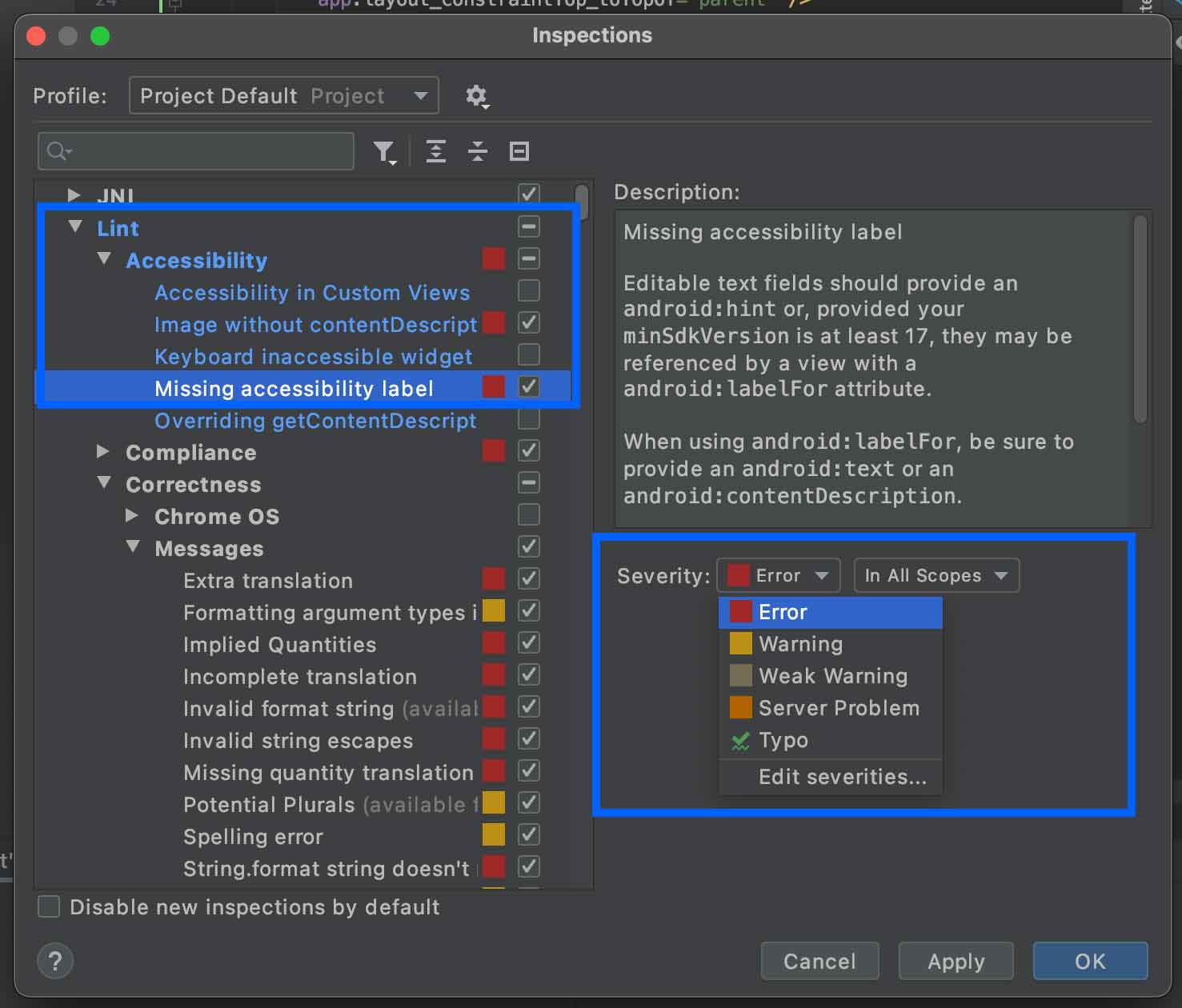
[출처 : NULI] -
진단 범위도 설정해야 합니다. 모든 범위 [In All Sccopes]
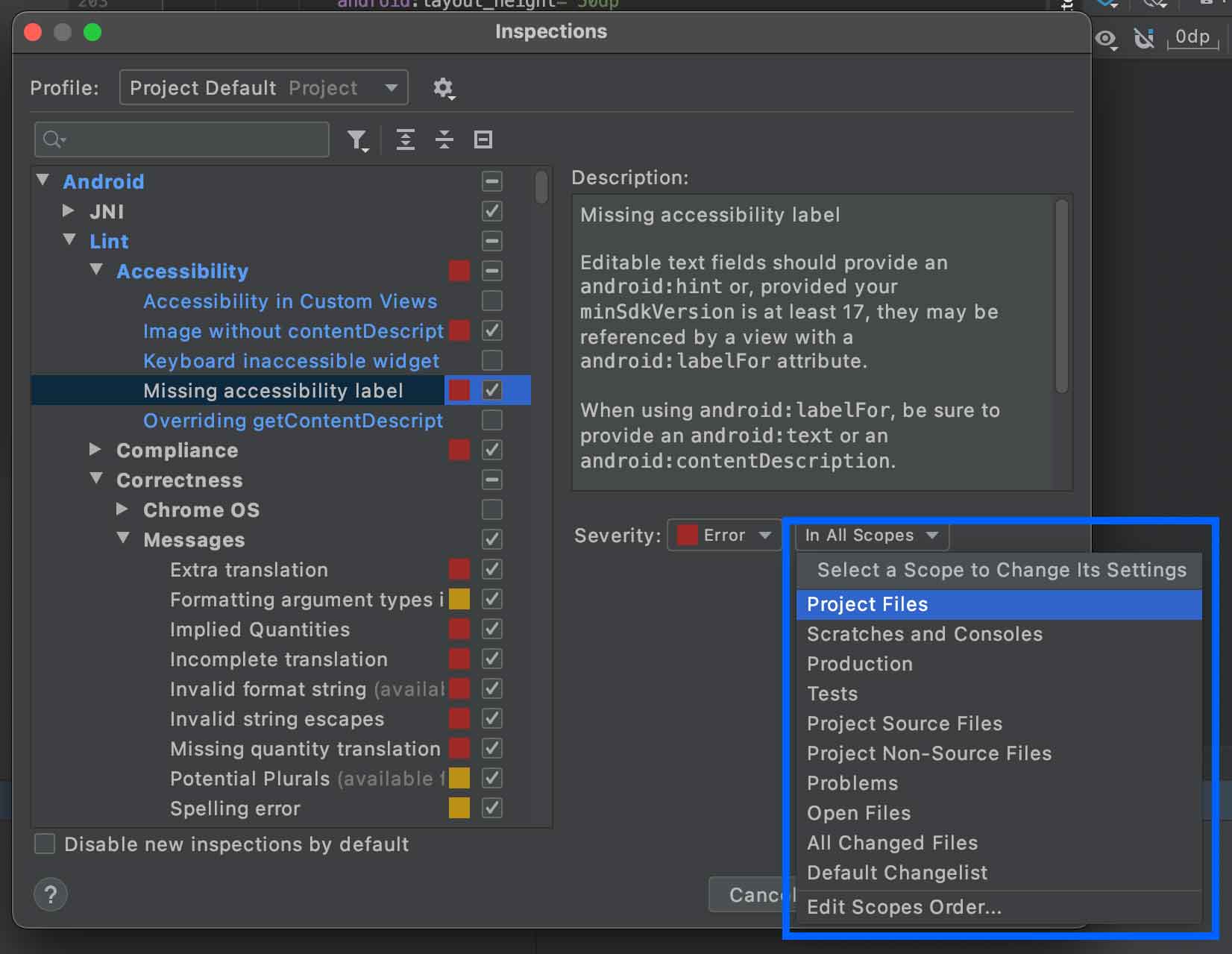
[출처 : NULI] -
OK를 누르고 코드를 확인합니다.
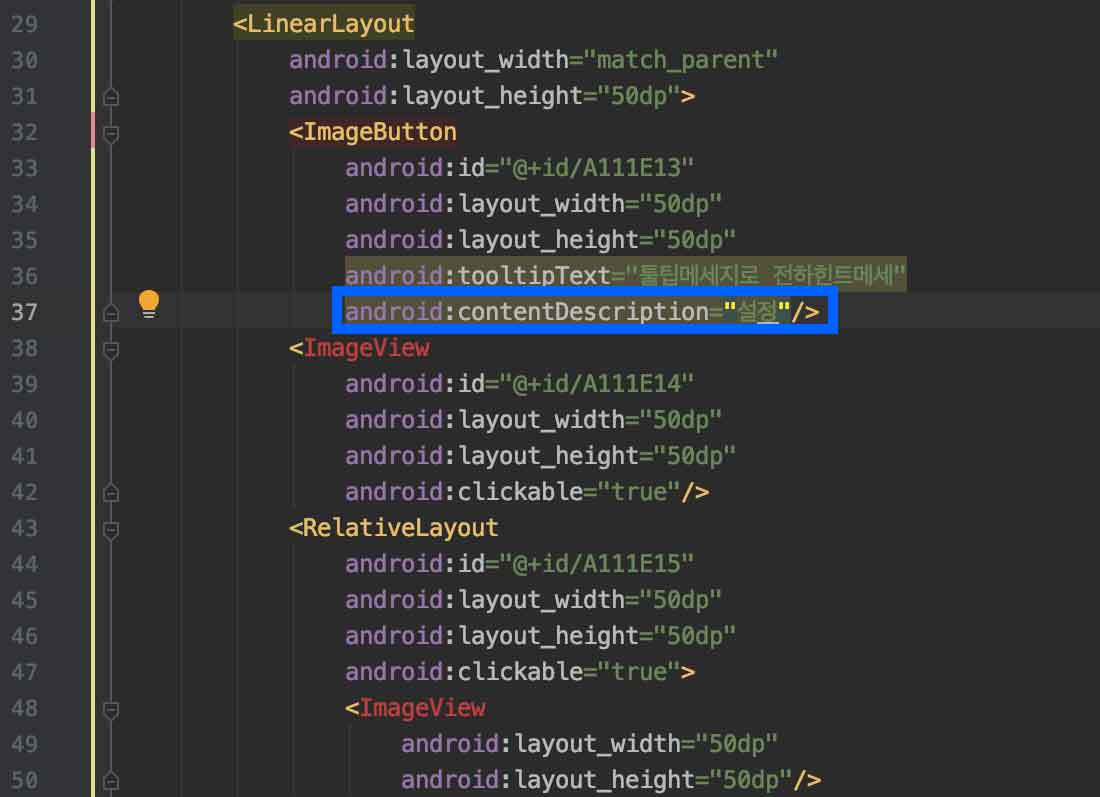
contentDescription 이 없는 ImageView 또는 ImageButton에 빨간색으로 표시된 것을 확인할 수가 있습니다.
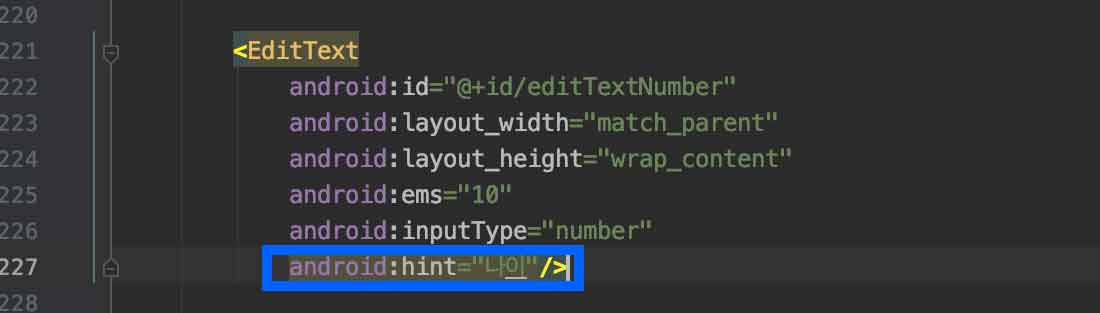
labelFor 또는 hint가 없는 EditText 역시 빨간색으로 표시된 것을 볼 수 있습니다.
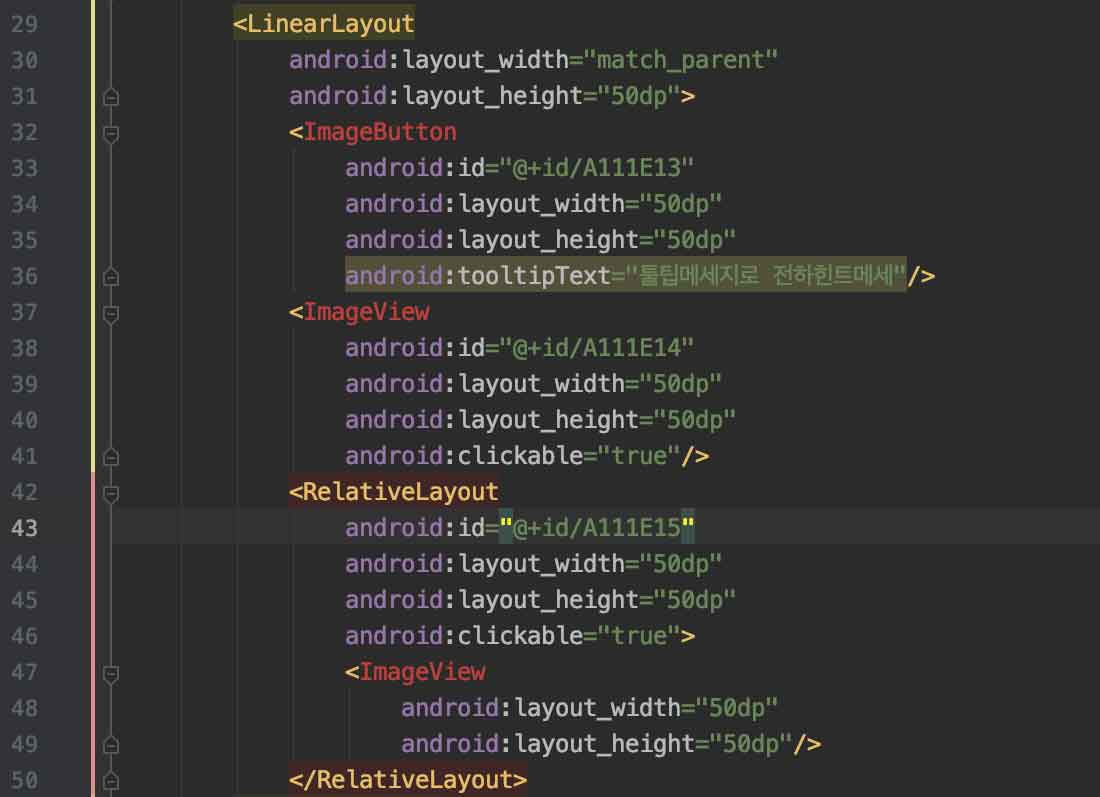
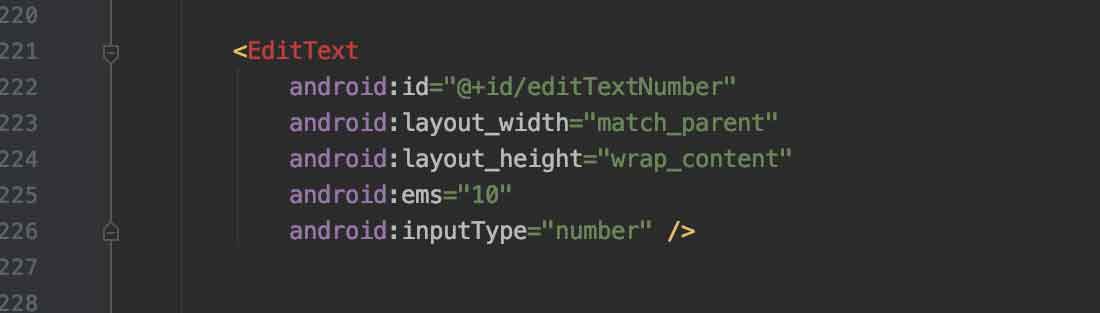
[출처 : NULI] -
이슈 해결 : ImageView 클래스에 contentDescription을 코드에서 추가합니다. 빨간색으로 표시되었던 코드가 노란색 코드로 변경됩니다.
[출처 : NULI] -
이슈 해결 : EditText 역시 hint 코드를 추가합니다. 빨간색으로 표시되었던 코드가 노란색 코드로 변경됩니다.
[출처 : NULI]
결론
접근성은 시작은 있지만 끝이 없는 작업입니다.
오류 항목을 정기적으로 점검하여 접근성 개선을 한다면 점차 검사를 할 항목이 줄어들게 될 것입니다.
모두가 차별 없이 서비스를 이용할 수 있도록 접근성 유지를 위한 모두의 노력이 필요합니다.
무엇보다 접근성 작업은 서비스를 제공한다면 선택이 아닌 필수로 지켜야하는 항목임을 잊지 말아야 합니다.
접근성 작업 시 점검 필수사항
- 접근성 가이드(WCAG, KWCAG, WAI-ARIA) 내용 숙지
- 접근성 체크리스트 작성
- 접근성 자동 및 수동 검사(스크린리더) 진행
- 접근성 검사 툴(Lighthouse Accessibility 등) 활용 오류 항목 개선 및 내용 정리
- 접근성 사용자 테스트
- 접근성 정기적인 모니터링