Android
autofillHints,importantForAutofill로 필드 목적과 자동완성 허용 여부를 지정합니다.- 커스텀 뷰는 Autofill 서비스와 호환되는 노드 구조인지 확인합니다.
인식의 용이성(Perceivable)
모바일 접근성 제작 기법 요약 설명
- 접근성 콘텐츠 제작 기법은 모든 사용자, 특히 장애가 있는 사용자가 웹과 모바일 콘텐츠에 접근하고 사용할 수 있도록 보장하는 방법이며, 웹 접근성 지침(WCAG: Web Content Accessibility Guidelines)과 모바일 접근성 표준을 따르는 것이 중요합니다.
- 모바일 앱 접근성 콘텐츠 제작 기법이란, 사용자가 장애를 갖고 있거나 특정 기능에 제약이 있어도 모바일 앱을 원활하게 이용할 수 있도록 지원하는 방법을 말합니다. 접근성을 고려한 콘텐츠 제작은 다양한 사용자들의 요구를 반영해 앱의 전반적인 사용성을 크게 향상시킵니다.
요약 설명관련 지침(적응성) : 입력 항목의 목적(이름·이메일·전화번호 등)을 프로그램적으로 식별 가능하게 제공했는가?
브라우저·OS의 자동완성, 비밀번호 관리자, 입력 보조 기능이 필드 목적을 알아야 사용자가 반복 입력 부담을 줄이고 오류를 낮출 수 있습니다.모바일 앱 접근성 체크리스트(MACAG) 전체 보기
WCAG 2.2 — Identify Input Purpose
모호한 입력란은 인지 부하를 높이고, 모션 제한이 있는 사용자에게는 치명적일 수 있습니다. 각 필드가 어떤 종류의 데이터를 받는지 OS에 알려 주면 키보드 유형, 자동완성, 보안 정책이 맞물립니다.
자동완성으로 타이핑 횟수를 줄일 수 있는 사용자.
‘무엇을 넣어야 하는지’를 시스템이 안내해 주는 것이 도움이 되는 사용자.
적절한 키보드(숫자·이메일)가 곧바로 열리면 오입력이 줄어드는 사용자.
비밀번호 관리자·OTP 자동 입력 등 일상적 편의를 기대하는 사용자.
이름, 이메일, 전화, 주소, 신용카드 등 표준 힌트가 있는 항목에 모두 매핑했는가?
WebView와 네이티브 폼의 힌트 체계가 동일한 의미로 연결되는가?
시각 레이블과 자동완성 힌트가 서로 모순되지 않는가?
자동완성을 끌 수 있는 옵션이 필요한 화면에서는 importantForAutofill 등으로 제어했는가?
autofillHints, importantForAutofill로 필드 목적과 자동완성 허용 여부를 지정합니다.textContentType(예: .emailAddress, .telephoneNumber, .oneTimeCode)을 지정합니다.textContentType과 보안 텍스트 입력 설정을 함께 맞춥니다.HTML autocomplete 속성을 네이티브 힌트와 동일한 의미로 유지합니다.
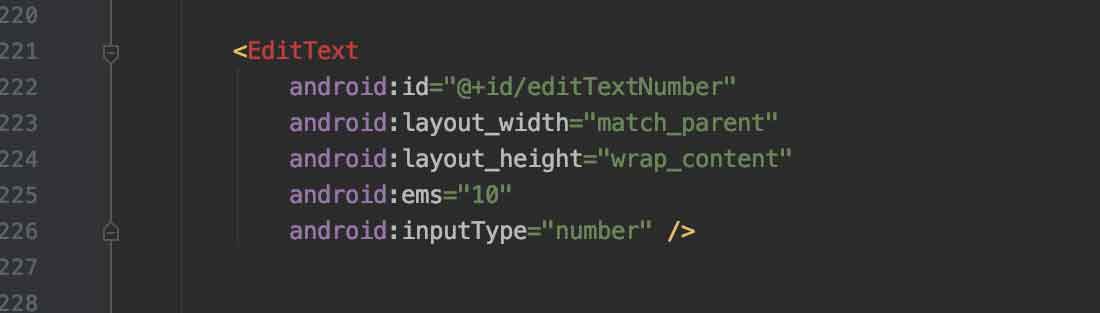
아래 코드는 입력 목적 식별 검사항목을 구현할 때 바로 참고할 수 있는 기본 예시입니다. 입력 항목의 목적을 자동완성 속성으로 명시해 사용자 입력 부담을 줄입니다.
요약 설명웹 및 모바일 애플리케이션의 접근성을 평가하고 개선하기 위한 다양한 도구와 방법을 소개합니다.
Lighthouse와 WAVE와 같은 웹 접근성 분석 도구를 사용하면 웹 페이지의 접근성을 점검할 수 있고, Android와 iOS에서 활용되는 접근성 도구를 통해 앱의 접근성을 테스트하고 개선할 수 있습니다.
여러 접근성 테스트 도구를 활용하고 웹 및 앱을 지속적으로 개선함으로써, 장애인을 포함한 모든 사용자에게 보다 편리한 환경을 제공할 수 있습니다.
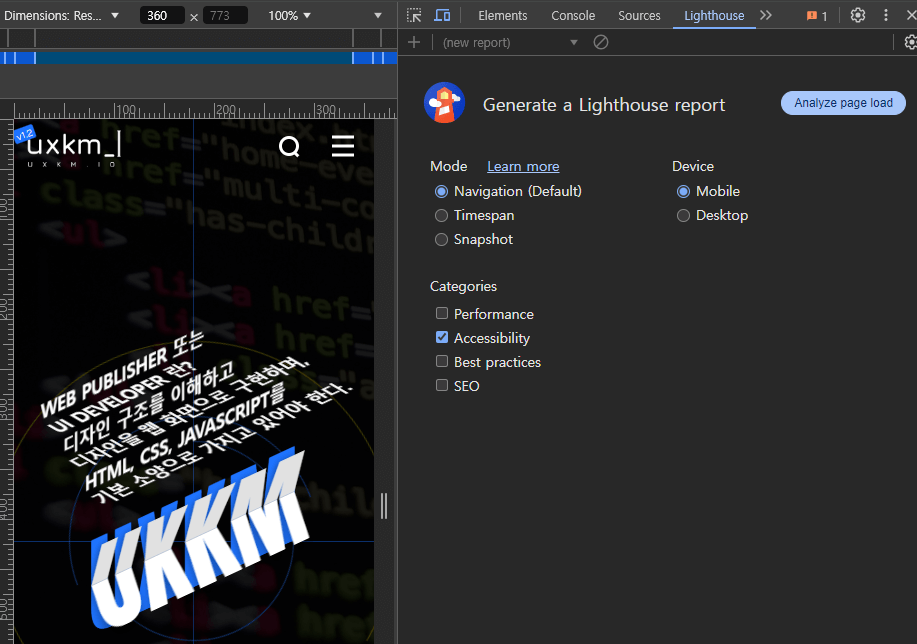
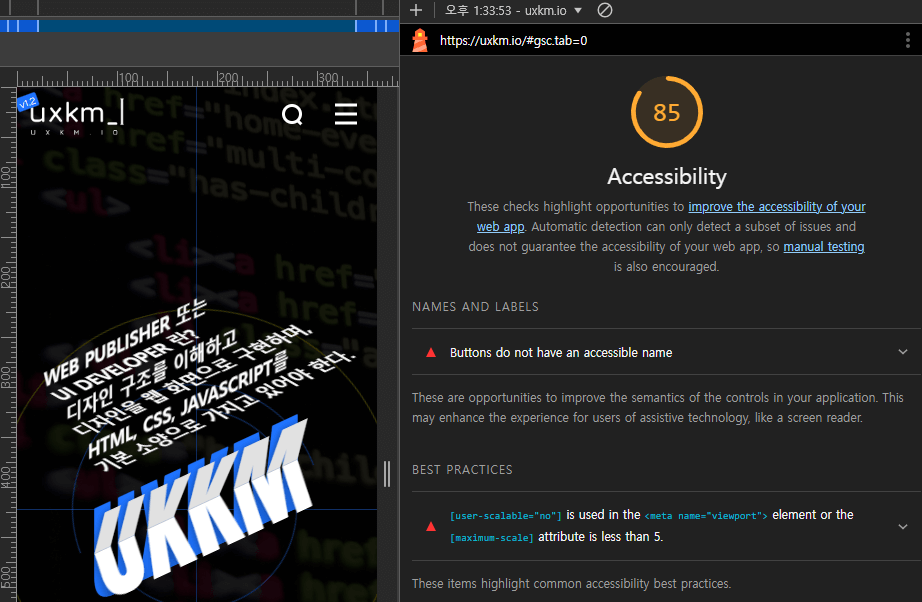
Lighthouse는 구글에서 제공하는 웹 페이지 품질 개선을 위한 오픈 소스로 자동화 도구입니다.
Lighthouse는 사이트의 성능, 접근성, SEO 등에 대한 전반적인 진단을 해줍니다.
상세 설명 :
Lighthouse Overview 공식 문서 참조
웹 페이지의 로딩 속도 등 실제 성능을 측정. 성능의 측정항목은 6가지 Metric으로 정의되며,
각 Metric들은 페이지가 로드되는 속도를 다양한 측면에서 측정합니다.
상세 설명 :
Lighthouse Performance Audits.
Best practices를 따라 개발되었는지 확인
접근성 확인. 폰트 사이즈, 메뉴간 간격 등을 측정
웹과 네이티브 앱의 기능 모두의 이점을 가지도록 만들어진 서비스인지 체크
Search Engine Optimization의 약자로 검색 엔진 수집 최적화 측정
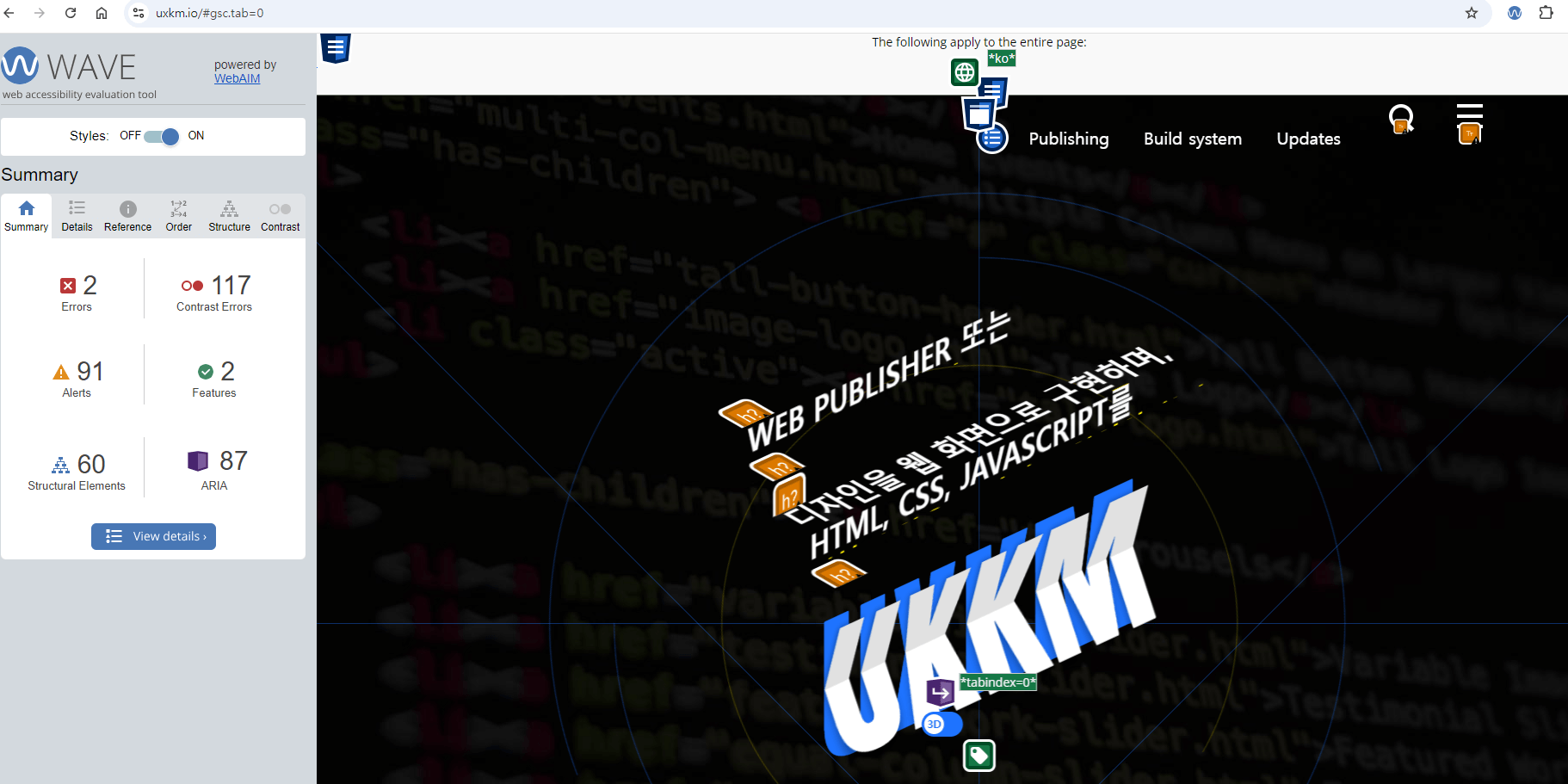
WAVE는 WebAIM에서 만든 확장 프로그램으로 현재 화면의 각 요소가 접근성을 준수하는지 평가합니다. 각 요소가 위반한 내용에 대한 이유와 해결 방법을 제시하여 접근성을 준수하는 개발을 쉽게 할 수 있도록 돕습니다.
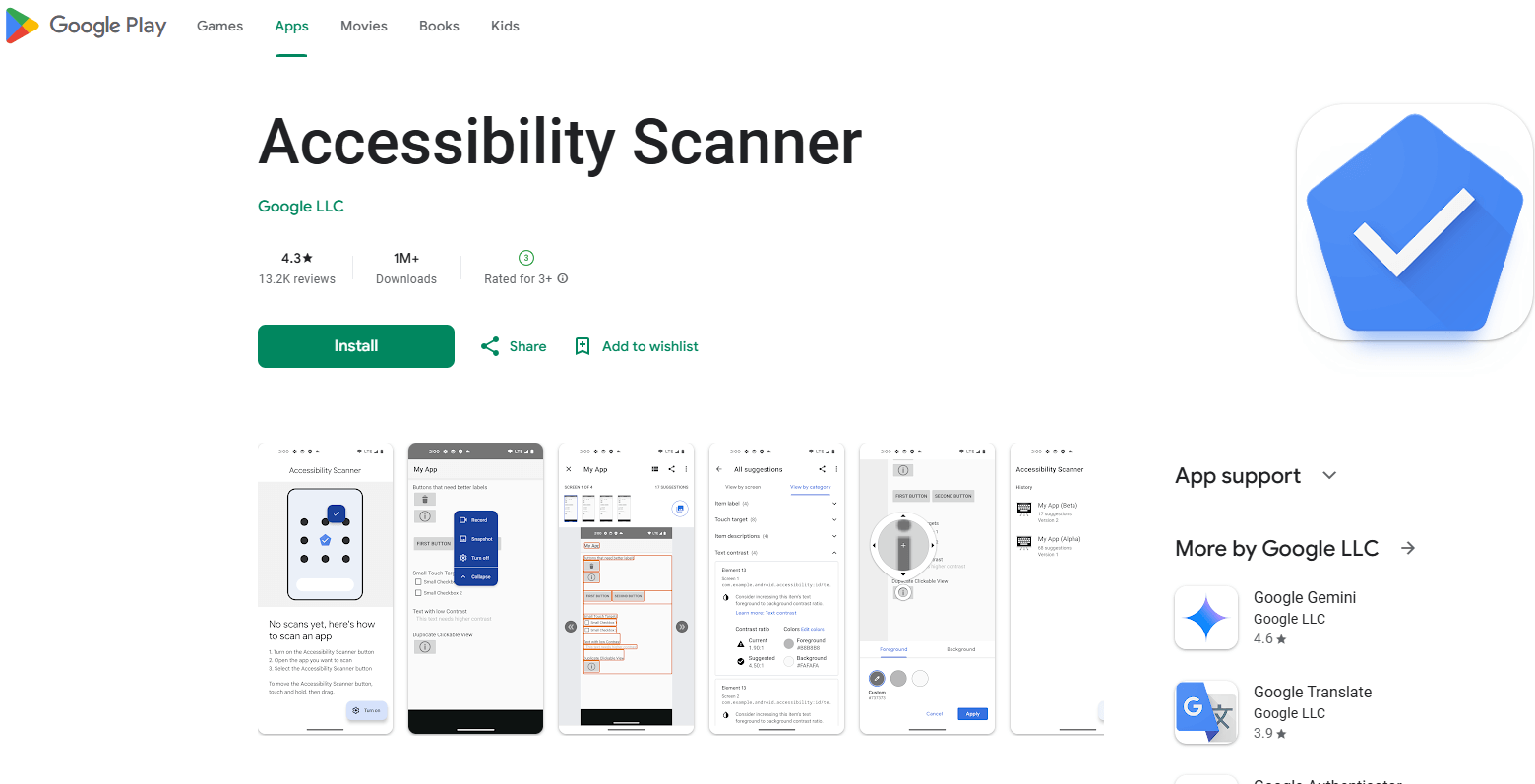
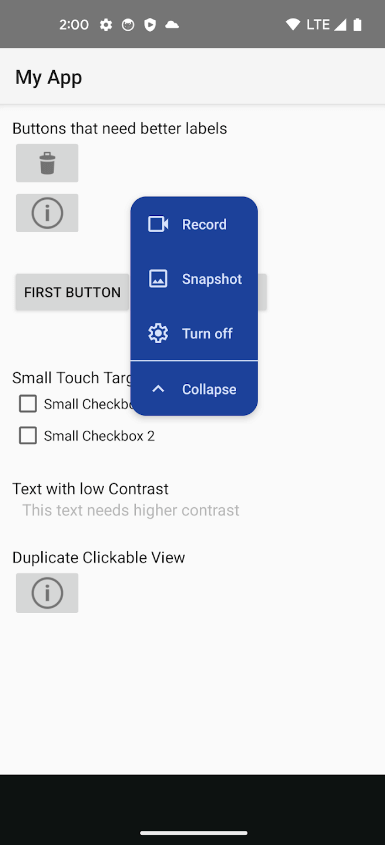
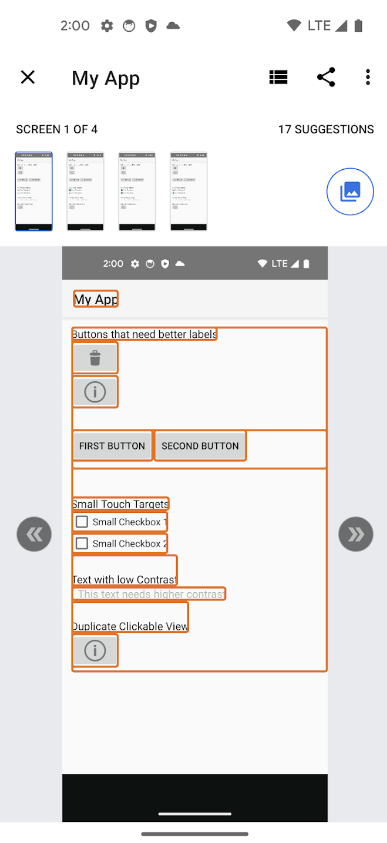
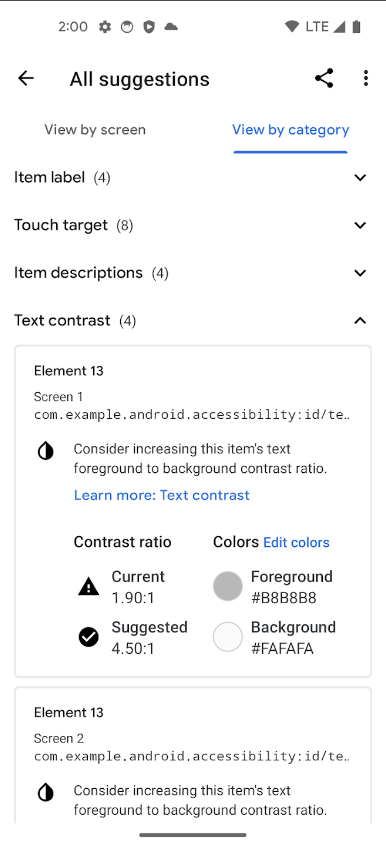
Accessibility Scanner는 Android 기기에서 접근성 문제를 탐지하는 Google Play의 앱입니다.
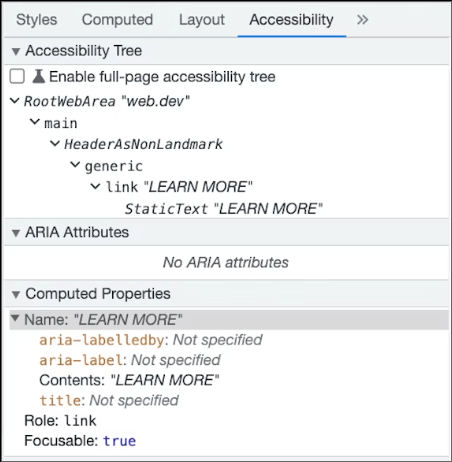
스크린 리더와 같은 보조 기술은 크로미움의 접근성 API를 사용해 웹콘텐츠와 상호 작용합니다.
접근성 API의 기본 모델은 접근성 트리입니다. 접근성 객체의 트리를 통해 보조 기술은 각 속성과 실제 속성값을 탐색하고 필요한 작업을 수행할 수 있습니다.
웹 개발자는 주로 HTML에서 ARIA 속성과 같은 DOM 속성값을 통해 접근성 트리를 만들고 이를 다룹니다.
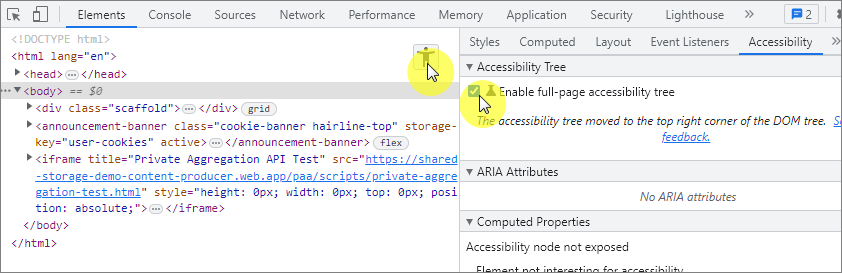
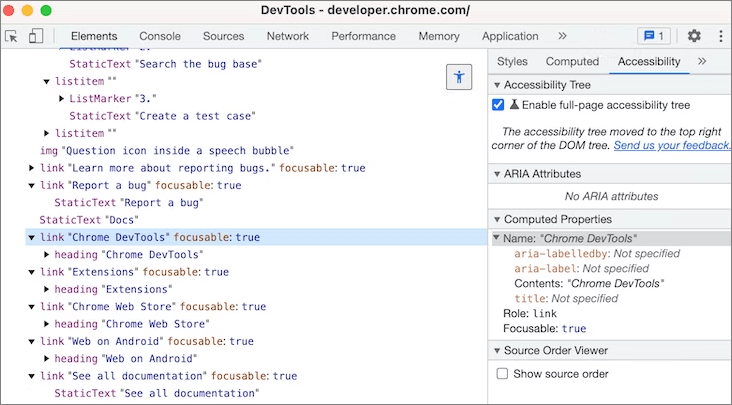
크롬 개발자 도구에서는 개발자에게 콘텐츠가 보조 기술에 어떤 식으로 전달되는지 이해할 수 있게 접근성 창을 제공하고 있습니다.
DOM 트리 뷰어에서 노드를 선택하면 해당하는 접근성 노드의 속성 정보가 상위 노드, 직계 자식 노드와 함께 창에 표시됩니다.
VSCode 사용 시 별도 확장 설치 후 소스 코드에서 잘못 작성된 부분을 사전에 감지하여 수정할 수 있습니다.
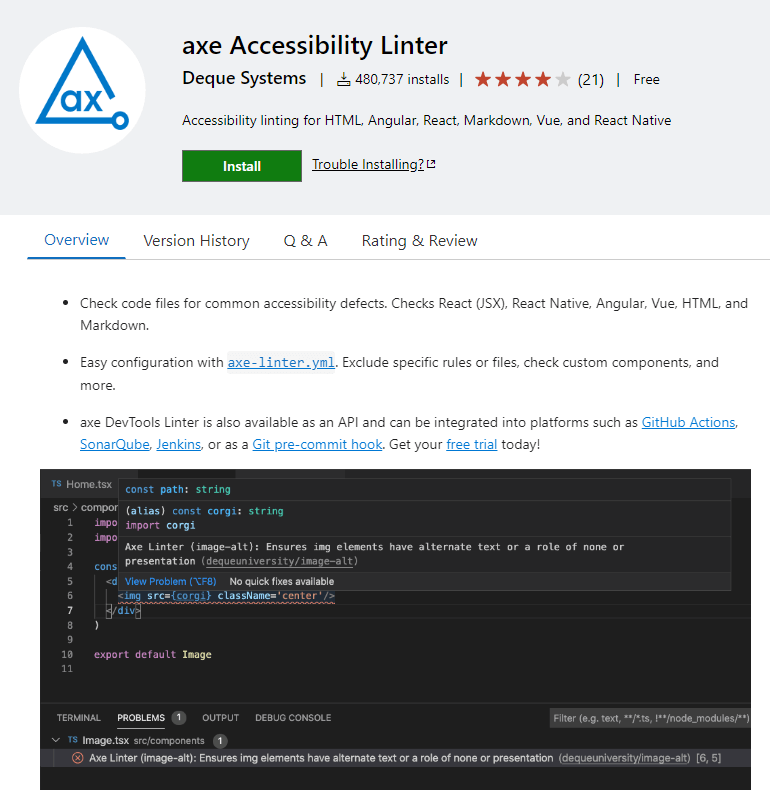
접근성 오류 부분이 있는지 분석해 주는 플러그인이며 서비스 개발 환경이 React라면
실시간으로 JSX 요소에 대한 접근성 규칙을 확인하고 준수할 수 있도록 돕는 패키지를 설치해 개발할 수 있습니다.
기본적으로 추천되는 규칙 외에 예외로 사용하고 싶은 부분이 있다면 같이 서비스를 개발하는 개발자들과 협의하면서
lint 규칙을 만들어가다 보면 접근성을 준수하는 서비스 개발에 도움이 될 것입니다.
상세 설명 :
jsx-eslint/eslint-plugin-jsx-a11y
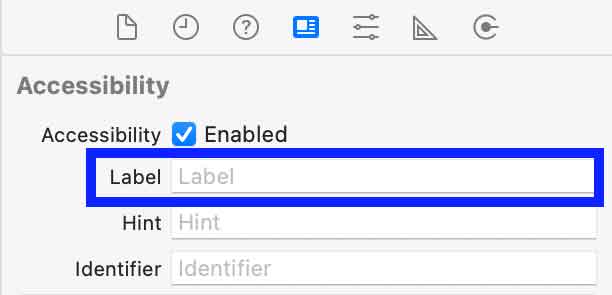
iOS 앱 개발도구인 xcode에는 Accessibility Inspector 툴을 통해 접근성을 수동 검사할 수 있습니다.
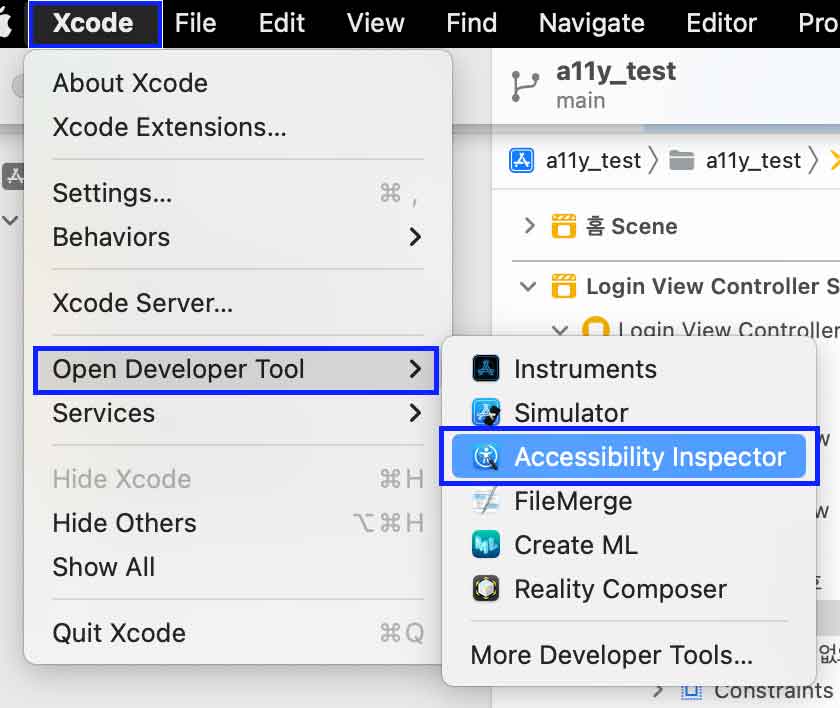
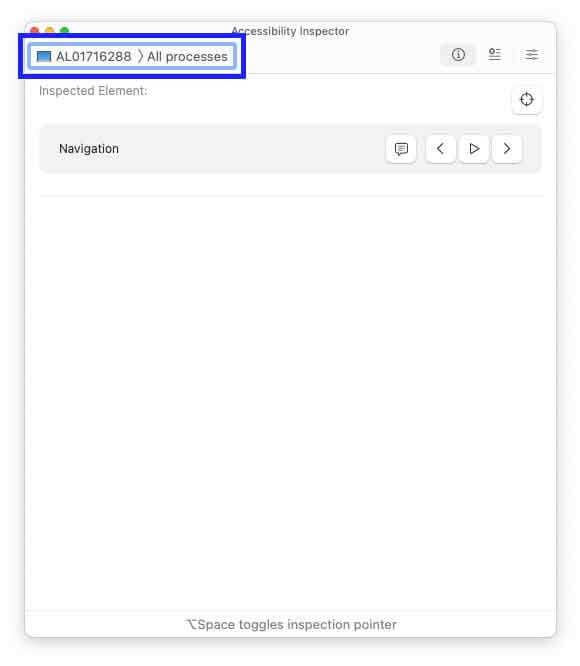
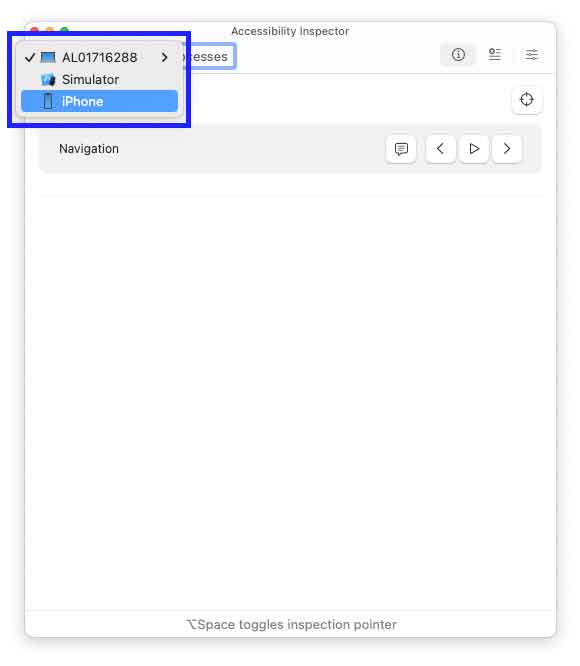
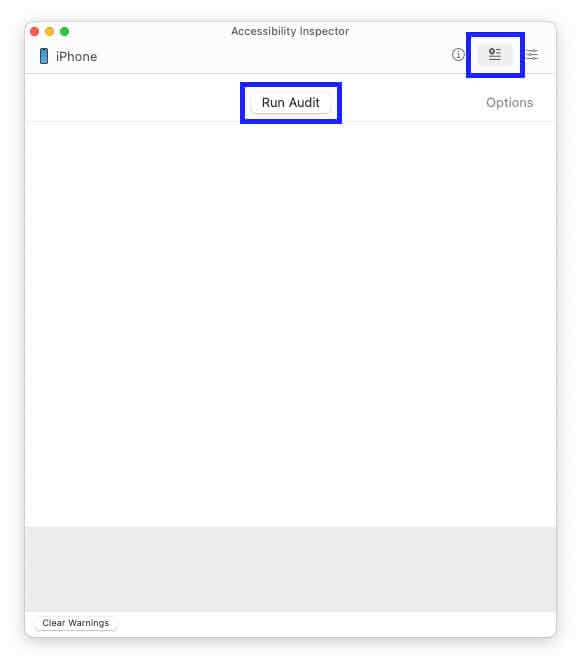
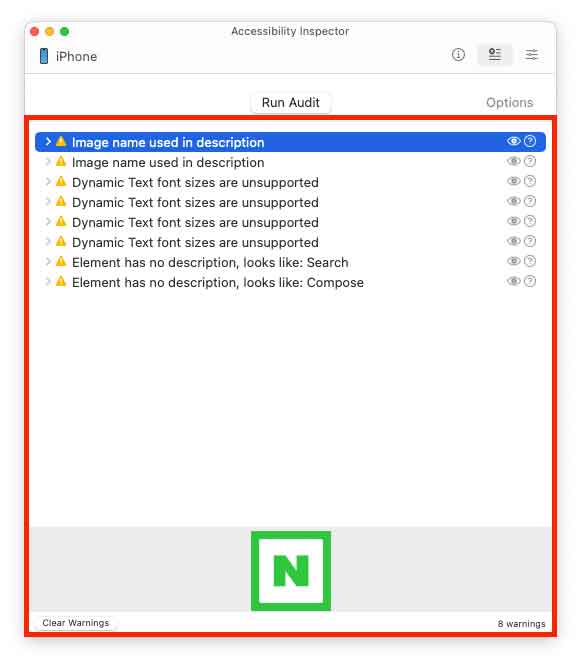
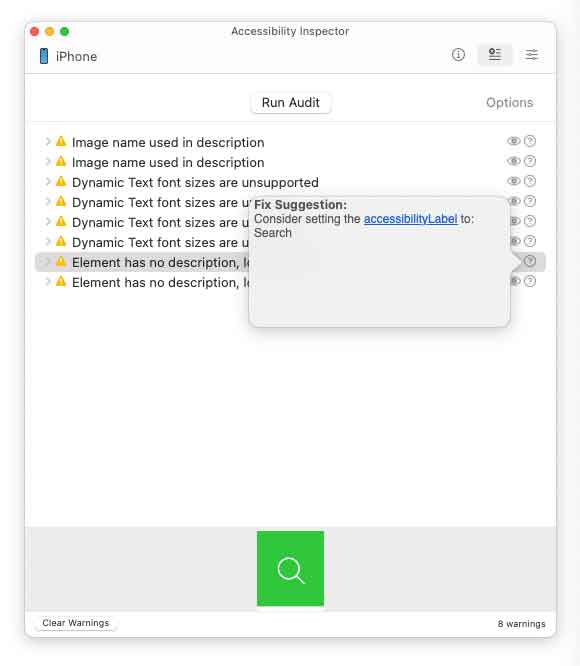
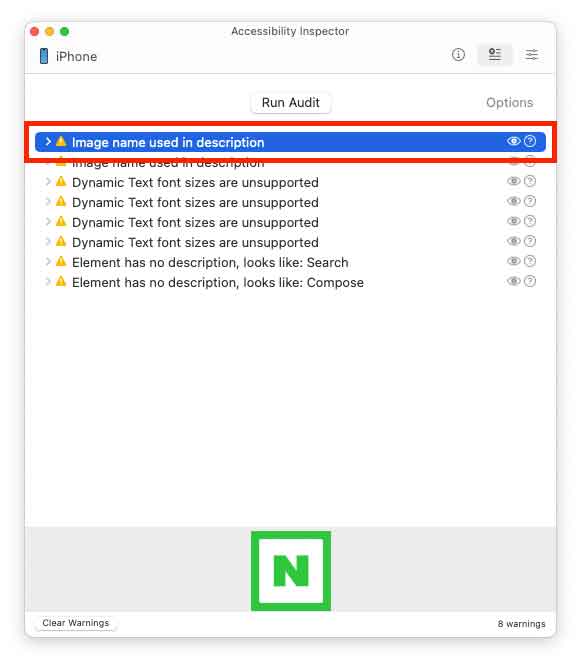
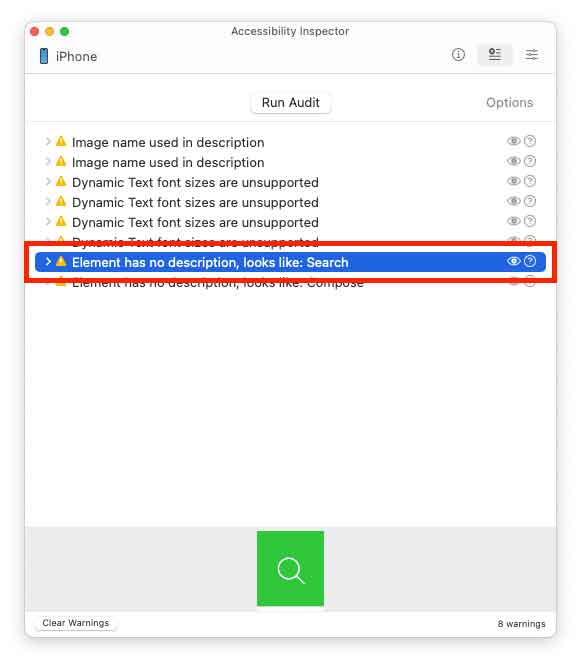
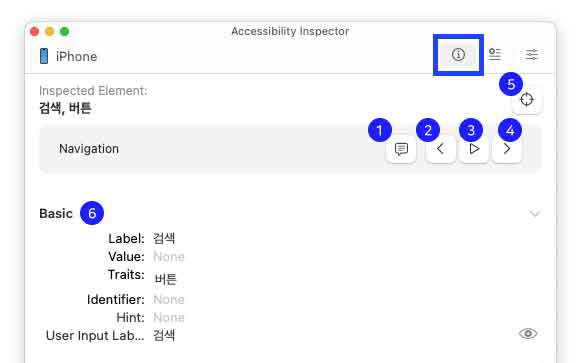
현재 초점이 위치한 요소의 정보를 VoiceOver 음성으로 들려줍니다.
현재 초점이 위치한 곳에서 이전 요소의 정보를 VoiceOver 음성으로 들려줍니다.
현재 초점이 위치한 곳에서 모든 요소를 자동으로 탐색하며 요소의 정보를 VoiceOver 음성으로 들려줍니다.
현재 초점이 위치한 곳에서 다음 요소의 정보를 VoiceOver 음성으로 들려줍니다.
마우스로 요소를 직접 선택하여 탐색합니다.
항목은 Label(대체 텍스트), Value(값), Traits(유형 정보), Identifier(식별자), Hint(힌트 정보), User Input Labels(사용자 입력 텍스트 정보)입니다.
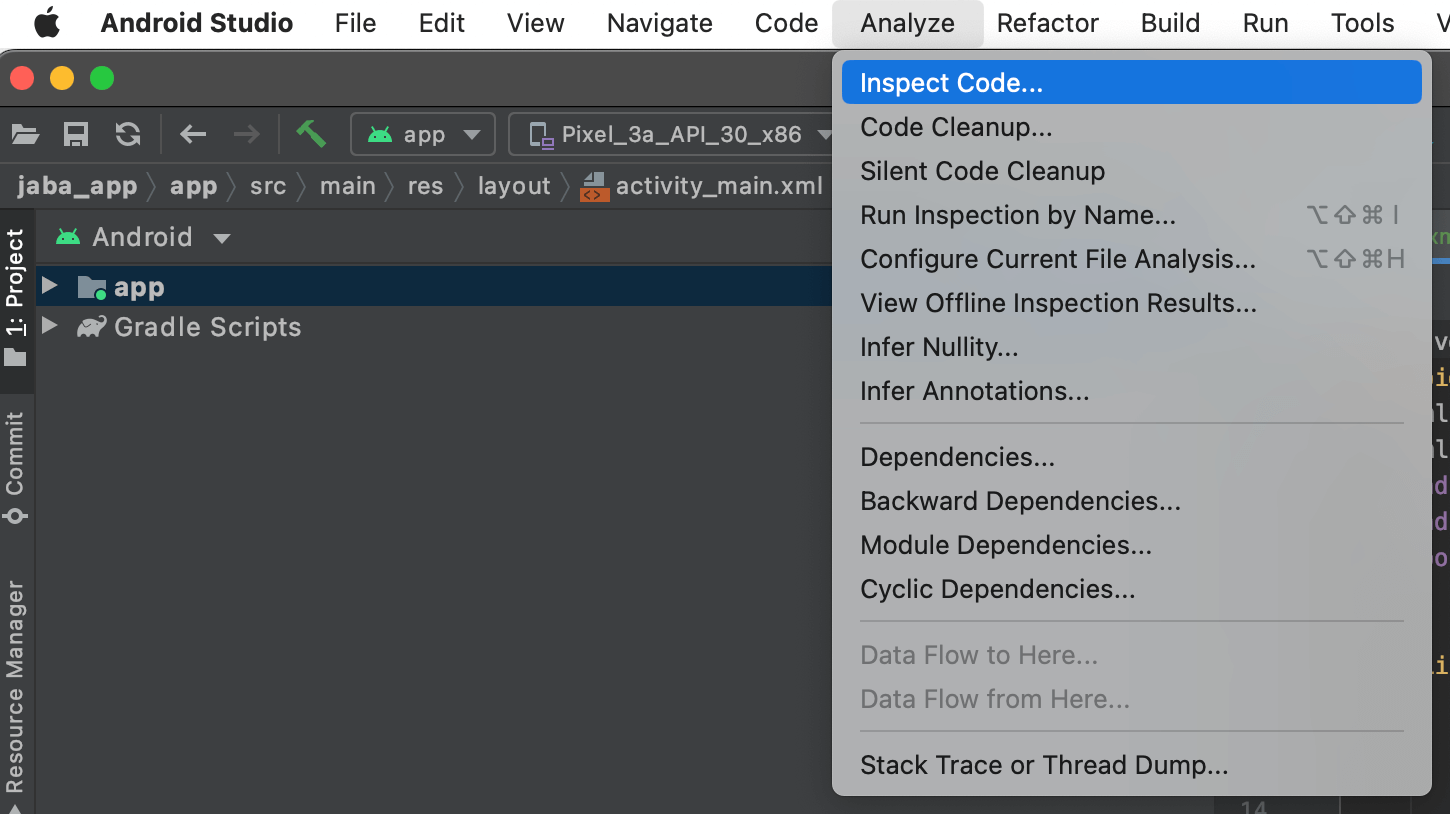
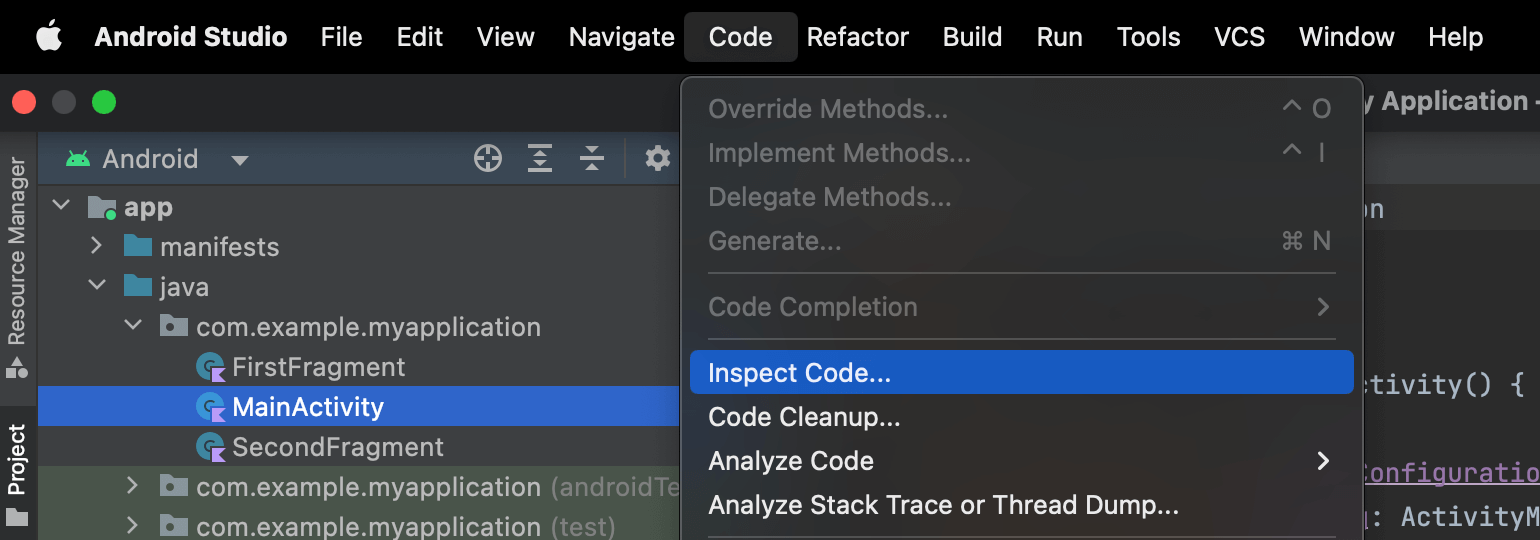
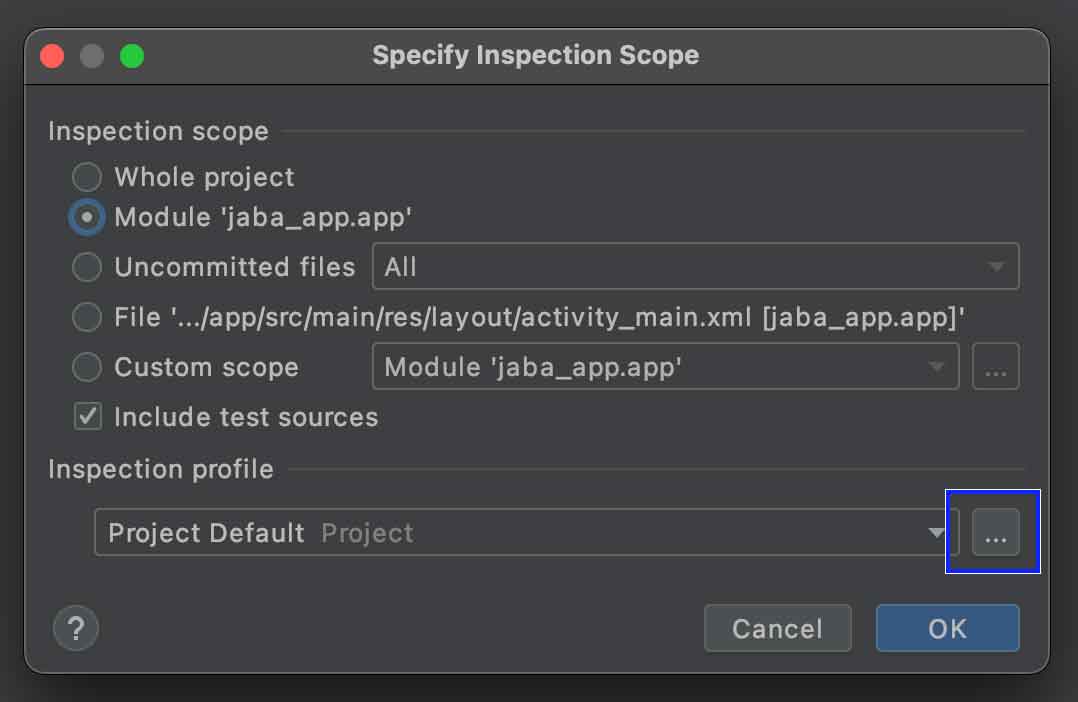
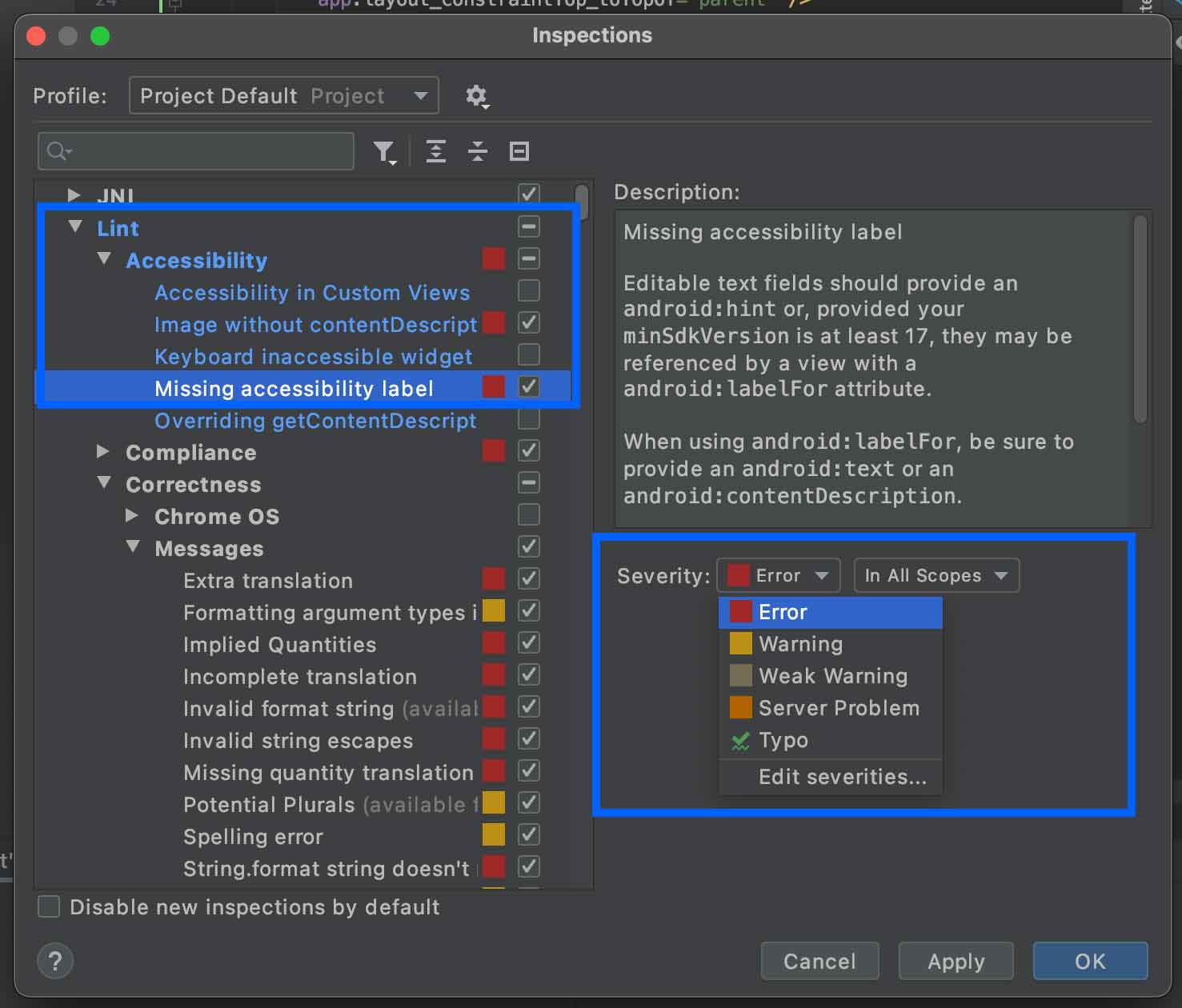
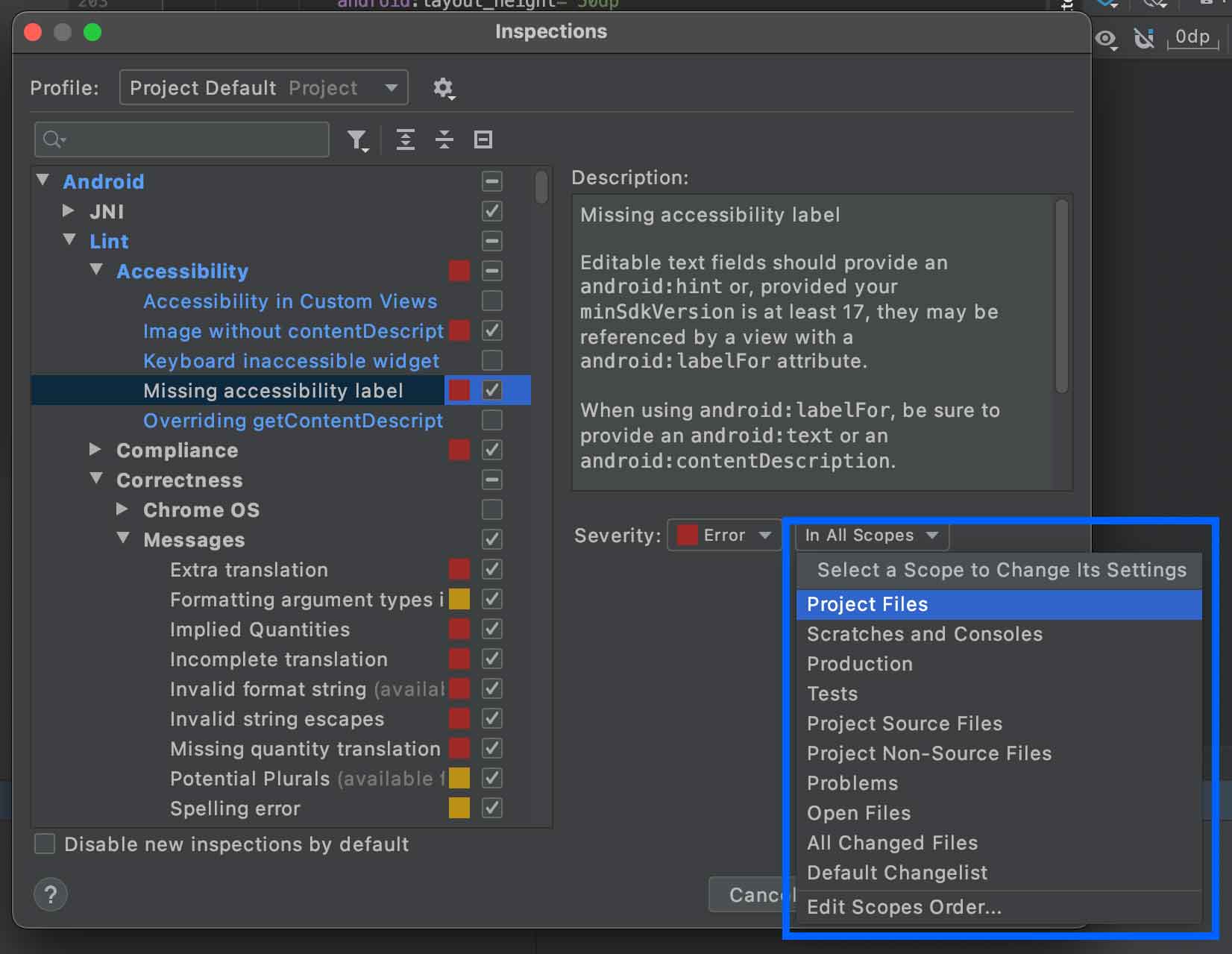
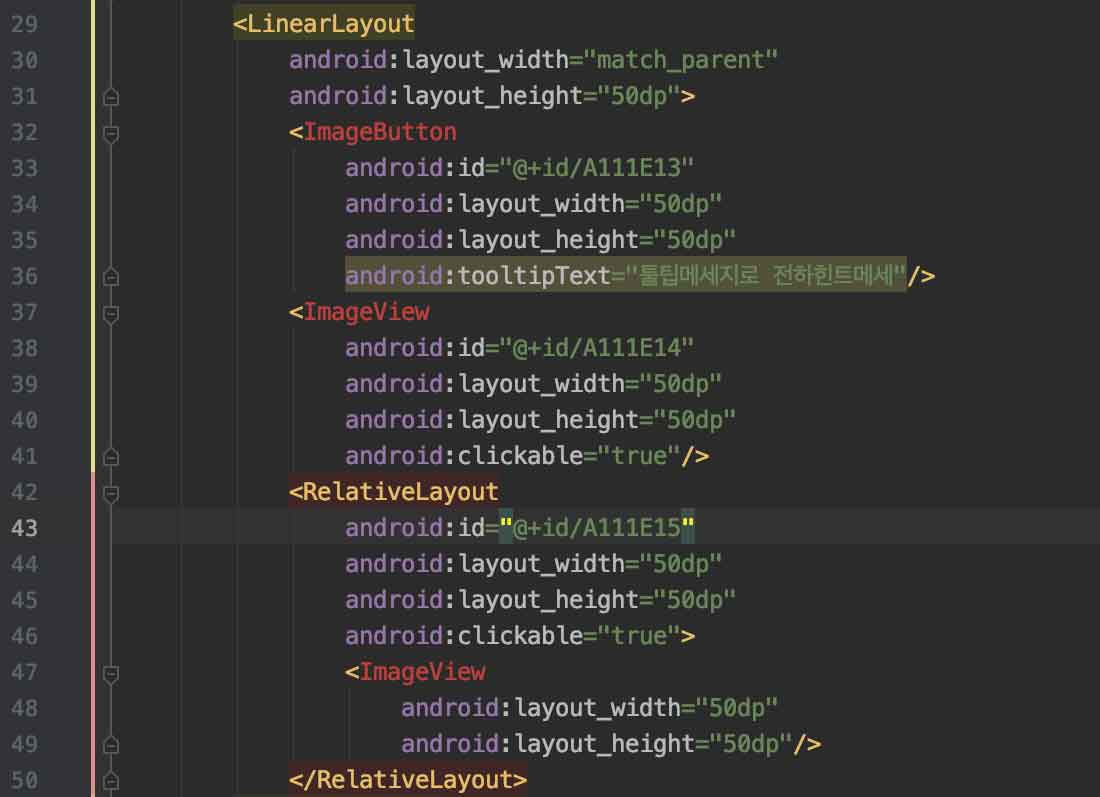
Android 앱 개발도구인 Android Studio 의 Lint를 통해 개발과정에서 접근성을 수동 검사할 수 있습니다.
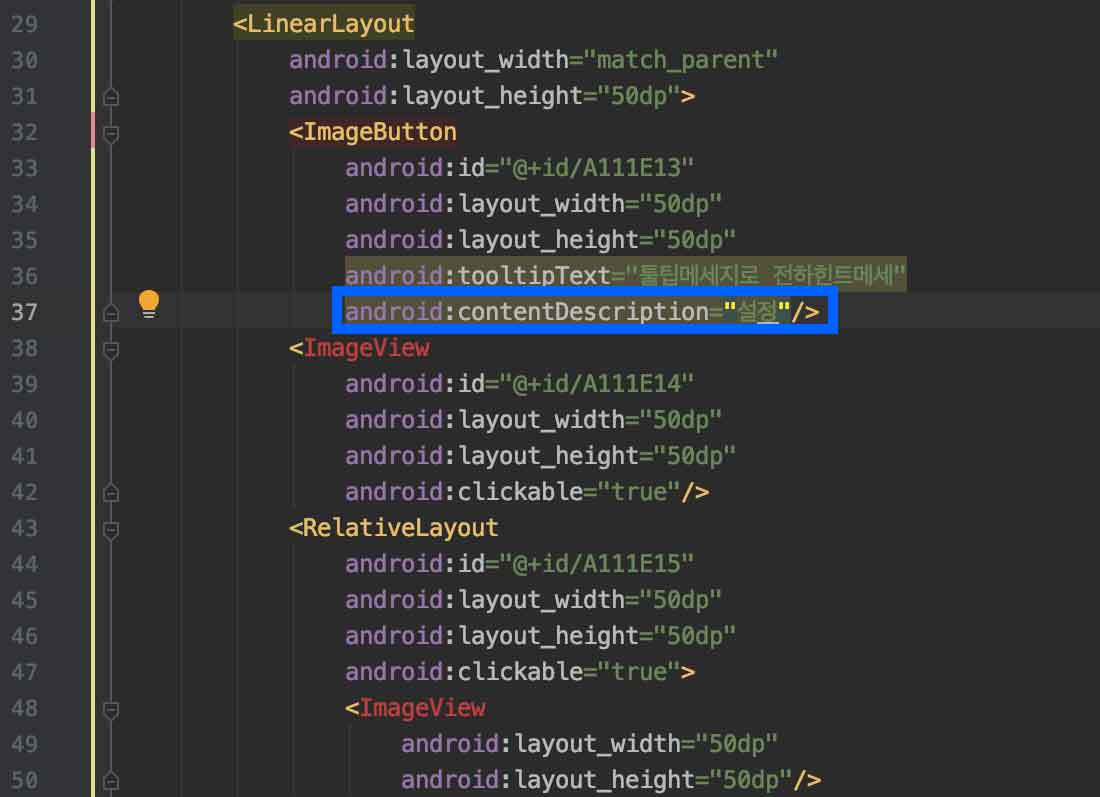
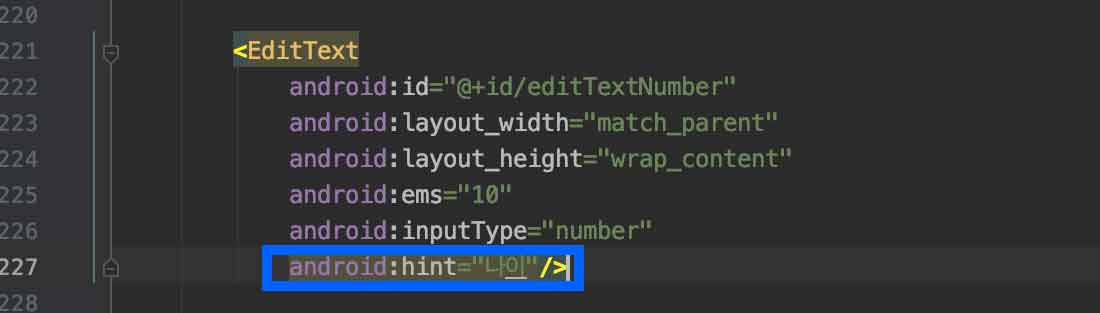
접근성은 시작은 있지만 끝이 없는 작업입니다.
오류 항목을 정기적으로 점검하여 접근성 개선을 한다면 점차 검사를 할 항목이 줄어들게 될 것입니다.
모두가 차별 없이 서비스를 이용할 수 있도록 접근성 유지를 위한 모두의 노력이 필요합니다.
무엇보다 접근성 작업은 서비스를 제공한다면 선택이 아닌 필수로 지켜야하는 항목임을 잊지 말아야 합니다.